⏰ Czym jest Harmonogram?
Harmonogram pozwala zaplanować zadania, które panel wykona za Ciebie automatycznie - o wybranej godzinie, codziennie, co kilka godzin albo w konkretne dni tygodnia. Działa dla wszystkich usług: Minecraft, Rust, FiveM, Terraria, Discord Bot i innych.
Najczęstsze zastosowania:
- 🔄 Automatyczny restart serwera (np. codziennie o 4:00, gdy nikt nie gra)
- 💾 Automatyczne kopie zapasowe (np. co 6 godzin)
- 📢 Ogłoszenia na czacie (np. co godzinę komenda
sayz linkiem do Discorda) - ⚙️ Dowolne komendy konsoli (np.
save-all, czyszczenie itemów, wipe w Rust)
💡 Jak to działa? Harmonogram to „kiedy”, a zadania to „co”. Najpierw tworzysz harmonogram z godziną uruchomienia, a potem dodajesz do niego jedno lub kilka zadań, które wykonają się po kolei.
📋 Jak otworzyć Harmonogram?
Krok 1: Zaloguj się do panelu
Przejdź do panelu TierHost i zaloguj się.
Krok 2: Wybierz serwer
W menu po lewej stronie rozwiń "Twoje usługi" i kliknij swój serwer (dowolna gra).
Krok 3: Kliknij "Harmonogram"
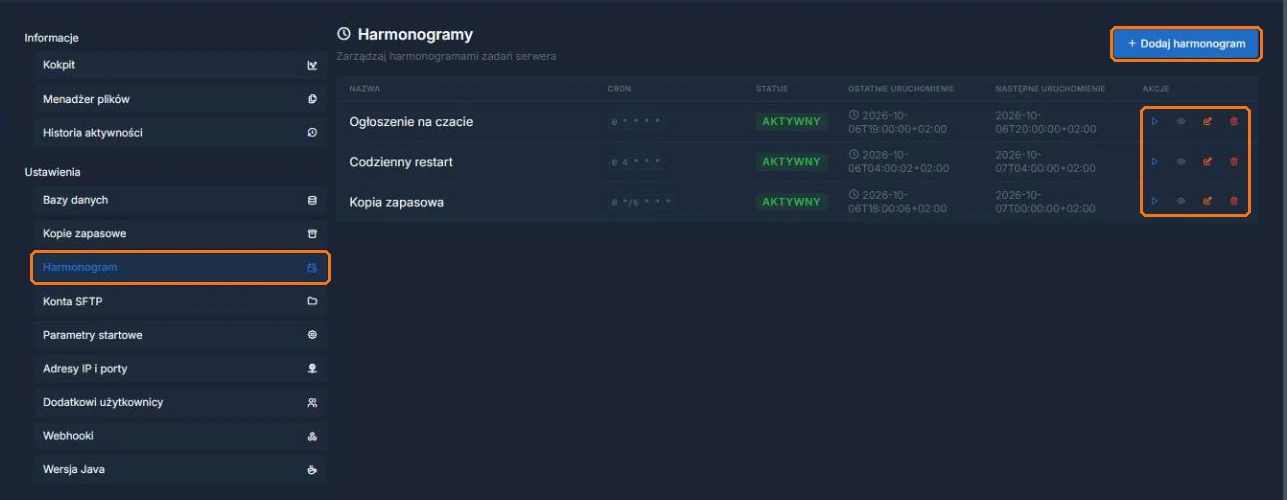
W menu serwera, w sekcji "Ustawienia", kliknij "Harmonogram". Zobaczysz listę swoich harmonogramów z informacjami:
- Nazwa i Cron - kiedy harmonogram się uruchamia
- Status - czy jest aktywny
- Ostatnie uruchomienie i Następne uruchomienie
- Akcje - ▷ uruchom teraz, 👁 podgląd zadań, ✏️ edycja, 🗑 usuń
➕ Jak dodać harmonogram?
Krok 1: Kliknij "Dodaj harmonogram"
Przycisk znajdziesz w prawym górnym rogu strony.
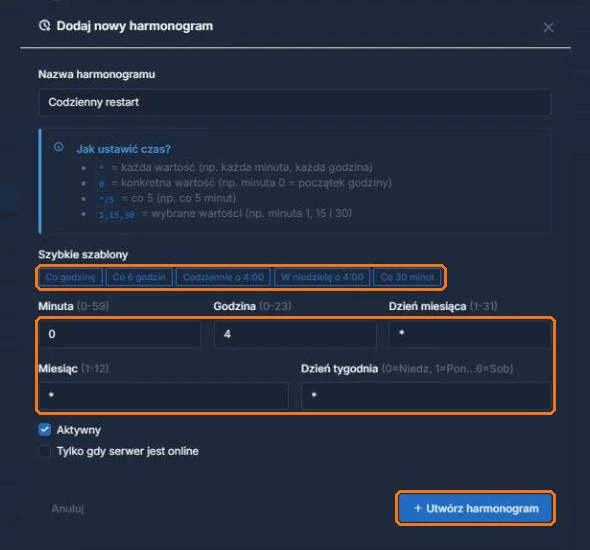
Krok 2: Nazwij harmonogram
Wpisz nazwę, po której go rozpoznasz, np. "Codzienny restart".
Krok 3: Ustaw czas
Najprościej kliknąć jeden z szybkich szablonów: Co godzinę, Co 6 godzin, Codziennie o 4:00, W niedzielę o 4:00 lub Co 30 minut. Pola czasu wypełnią się automatycznie.
Możesz też wpisać czas ręcznie w pięciu polach: Minuta (0-59), Godzina (0-23), Dzień miesiąca (1-31), Miesiąc (1-12) i Dzień tygodnia (0 = niedziela, 1 = poniedziałek … 6 = sobota). W każdym polu możesz użyć:
*- każda wartość (np. każda godzina)0- konkretna wartość (np. minuta 0 = pełna godzina)*/5- co 5 (np. co 5 minut)1,15,30- wybrane wartości
Krok 4: Opcje i zapis
- Aktywny - odznacz, jeśli chcesz tymczasowo wyłączyć harmonogram bez usuwania go
- Tylko gdy serwer jest online - zadania wykonają się tylko wtedy, gdy serwer działa (przydatne przy komendach konsoli)
Kliknij "Utwórz harmonogram".
🧩 Jak dodać zadania do harmonogramu?
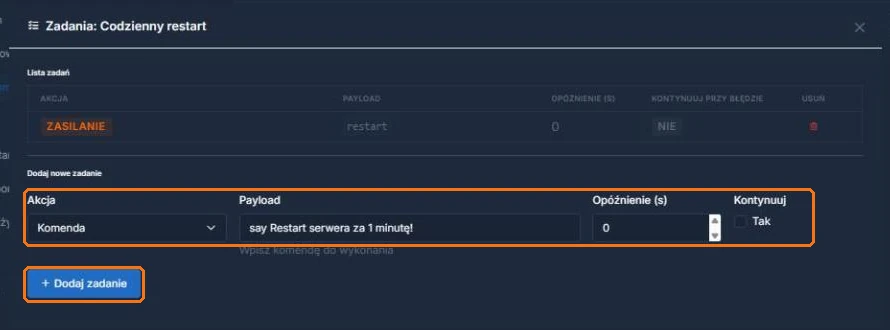
Sam harmonogram nic nie robi - musisz dodać do niego zadania. Na liście harmonogramów kliknij ikonę podglądu (👁) przy wybranym harmonogramie. Otworzy się okno "Zadania".
W sekcji "Dodaj nowe zadanie" wybierz:
- Akcja:
- Komenda - wysyła komendę do konsoli serwera (wpisz ją w polu Payload, np.
say Restart za minutę!) - Zasilanie -
start,restart,stoplubkill(wymuszone wyłączenie) - Backup - tworzy kopię zapasową serwera
- Komenda - wysyła komendę do konsoli serwera (wpisz ją w polu Payload, np.
- Opóźnienie (s) - ile sekund odczekać po poprzednim zadaniu
- Kontynuuj - czy wykonać kolejne zadania, nawet jeśli to się nie powiedzie
Kliknij "Dodaj zadanie". Zadania wykonują się w kolejności z "Listy zadań".
🧪 Gotowe przepisy
| Cel | Czas (Minuta Godzina Dzień Miesiąc Dzień tyg.) | Zadania |
|---|---|---|
| Codzienny restart o 4:00 | 0 4 * * * | 1. Komenda say Restart serwera za 1 minutę! (opóźnienie 0)2. Zasilanie restart (opóźnienie 60) |
| Kopia zapasowa co 6 godzin | 0 */6 * * * | Backup |
| Ogłoszenie co godzinę | 0 * * * * | Komenda say Dołącz do naszego Discorda: dc.twojserwer.pl |
| Kopia i restart w niedzielę | 0 4 * * 0 | 1. Backup 2. Zasilanie restart (opóźnienie 120) |
| Zapis świata Minecraft co 30 min | */30 * * * * | Komenda save-all |
⚠️ Uwaga: Komendy konsoli zależą od gry. say i save-all działają w Minecraft, w Rust użyj np. say lub server.save, a w FiveM komend z txAdmin/serwera. Kopie zapasowe zajmują miejsce w limicie Twojego pakietu - nie twórz ich zbyt często.
❓ Najczęściej zadawane pytania
W jakiej strefie czasowej działa harmonogram?
Godziny w kolumnach "Ostatnie uruchomienie" i "Następne uruchomienie" są wyświetlane w czasie polskim (np. +02:00 latem). Po utworzeniu harmonogramu sprawdź w kolumnie „Następne uruchomienie”, czy godzina się zgadza.
Jak sprawdzić, czy harmonogram działa?
Kliknij ikonę ▷ (Uruchom) przy harmonogramie, aby wykonać go od razu, i obserwuj konsolę serwera. Po automatycznym uruchomieniu zaktualizuje się też kolumna „Ostatnie uruchomienie”.
Jak tymczasowo wyłączyć harmonogram?
Kliknij ✏️ (Edytuj) i odznacz "Aktywny", a następnie zapisz zmiany.
🔗 Powiązane poradniki
💡 Potrzebujesz pomocy?
Nasz zespół wsparcia jest dostępny 24/7!
- 📧 Email: support@tierhost.pl
- 💬 Discord: dc.tierhost.pl
- 🎫 Panel: Otwórz ticket