🎛️ Panel zarządzania VPS - przegląd
Serwerem VPS zarządzasz w osobnym panelu zarządzania VPS. Znajdziesz w nim zasilanie, statystyki, konsolę VNC, reset hasła, tryb ratunkowy, sieć, dysk, kopie zapasowe i udostępnianie serwera.
Krok 1: Otwórz panel zarządzania VPS
Zaloguj się do panelu TierHost, w menu po lewej rozwiń "Twoje usługi" i kliknij swój VPS. Następnie kliknij niebieski przycisk "Panel VPS" (lub "Panel zarządzania VPS" w sekcji „Szybkie akcje”). Panel zarządzania VPS otworzy się w nowej karcie - logujesz się do niego automatycznie.
Krok 2: Lista serwerów
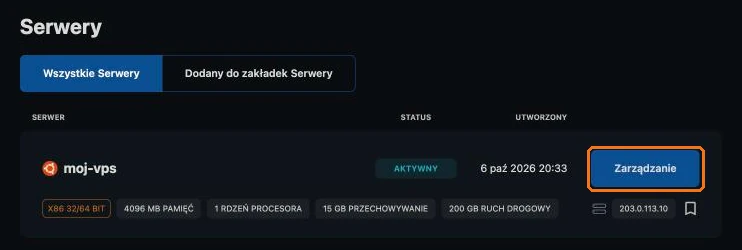
W zakładce "Serwery" (górne menu) widzisz wszystkie swoje VPS-y z parametrami (RAM, rdzenie, dysk, transfer) i adresem IP. Kliknij "Zarządzanie", aby przejść do serwera.
📊 Zakładka "Przegląd"
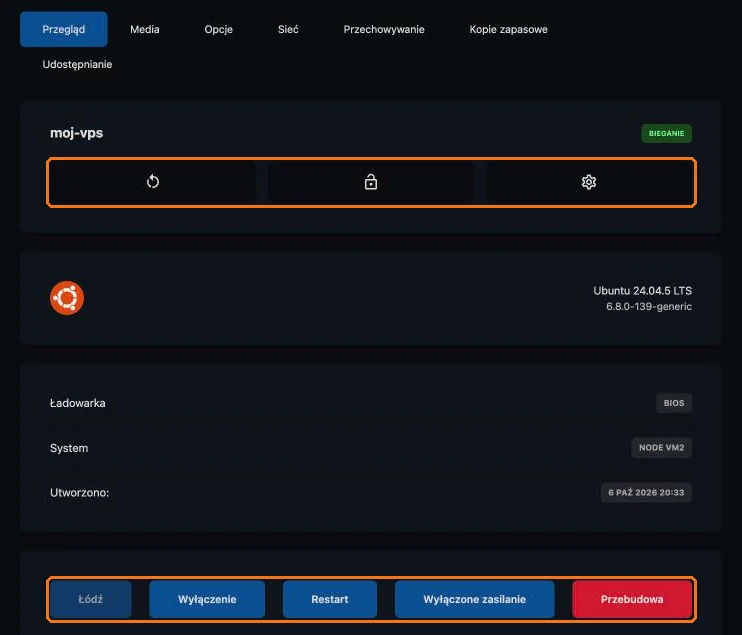
Na górze widzisz nazwę serwera i jego status. Pod nią są trzy szybkie przyciski:
- 🔄 Restart - szybki restart serwera
- 🔒 Ochrona serwera - blokuje przypadkową reinstalację (Przebudowę) serwera
- ⚙️ Ustawienia - zmiana nazwy serwera i nazwy hosta
Niżej znajdziesz zainstalowany system, typ rozruchu i datę utworzenia oraz przyciski zasilania:
| Przycisk | Co robi |
|---|---|
| Łódź (ang. Boot) | Uruchamia wyłączony serwer |
| Wyłączenie | Bezpieczne wyłączenie systemu (jak „Zamknij system”) |
| Restart | Ponowne uruchomienie serwera |
| Wyłączone zasilanie | Twarde odcięcie zasilania (jak wyciągnięcie wtyczki) - używaj tylko, gdy serwer się zawiesił |
| Przebudowa | Reinstalacja systemu - usuwa wszystkie dane. Zobacz Reinstalacja systemu |
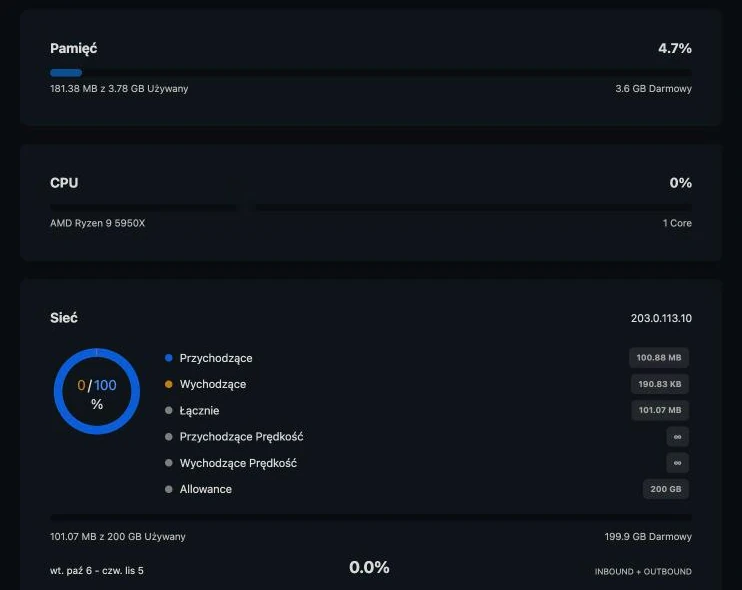
Poniżej znajdują się statystyki: zużycie pamięci RAM, CPU oraz sieci (adres IP, ruch przychodzący i wychodzący oraz limit transferu w bieżącym okresie).
🗂️ Pozostałe zakładki
| Zakładka | Co w niej znajdziesz |
|---|---|
| Media | Podłączanie płyt CD/DVD (ISO) i kolejność rozruchu (HDD lub CD/DVD) |
| Opcje | VNC, tryb ratunkowy, reset hasła i ustawienia rozruchu (BIOS/UEFI) - zobacz Reset hasła, VNC i tryb ratunkowy |
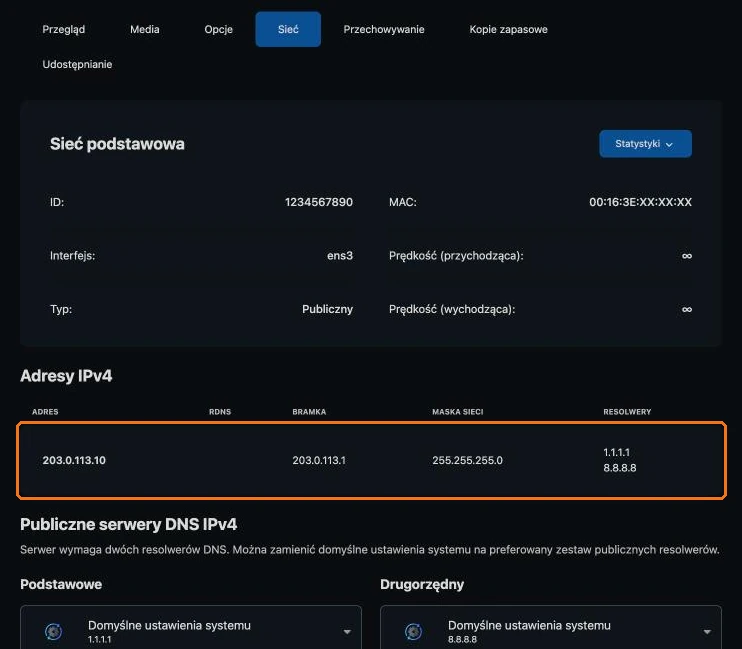
| Sieć | Adres IP, brama, maska, resolwery DNS, rDNS i statystyki interfejsu |
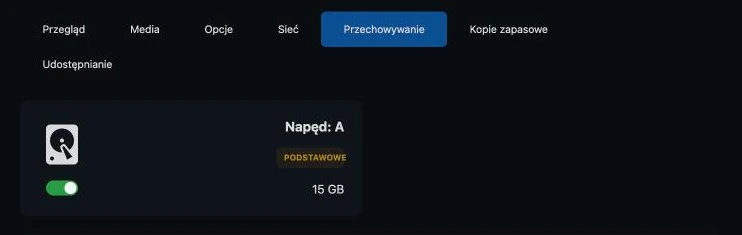
| Przechowywanie | Dyski serwera i ich rozmiar |
| Kopie zapasowe | Lista kopii, harmonogram i tworzenie kopii na żądanie - zobacz Kopie zapasowe VPS |
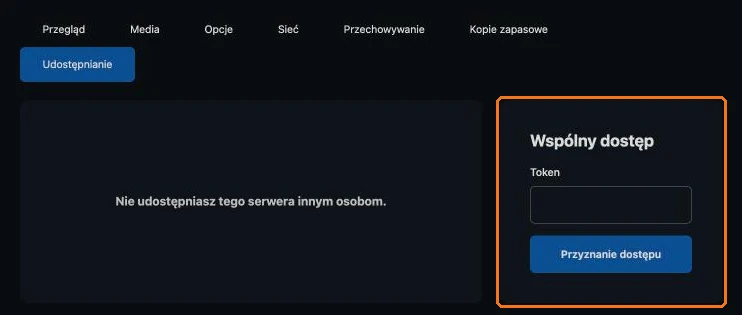
| Udostępnianie | Nadawanie innym osobom dostępu do serwera za pomocą tokenu |
🌐 Zakładka "Sieć"
Znajdziesz tu dane sieciowe serwera: interfejs, adres MAC, adres IPv4, bramę, maskę sieci i resolwery. W sekcji "Publiczne serwery DNS IPv4" możesz zmienić podstawowy i drugorzędny serwer DNS.
🤝 Zakładka "Udostępnianie"
Chcesz, żeby ktoś inny (np. wspólnik) mógł zarządzać Twoim VPS-em? W sekcji "Wspólny dostęp" wpisz jego Token i kliknij "Przyznanie dostępu". Dostęp możesz w każdej chwili odebrać.
🔑 Klucze SSH
W górnym menu, w zakładce "Klucze SSH", zarządzasz swoimi kluczami. Zobacz poradnik o kluczach SSH.
🔗 Powiązane poradniki
- 🛒 Zakup serwera VPS
- 💿 Pierwsza konfiguracja i instalacja systemu
- 🖥️ Pierwsze kroki: logowanie przez SSH
- 🔑 Klucze SSH
- 🛟 Reset hasła, VNC i tryb ratunkowy
💡 Potrzebujesz pomocy?
Nasz zespół wsparcia jest dostępny 24/7!
- 📧 Email: support@tierhost.pl
- 💬 Discord: dc.tierhost.pl
- 🎫 Panel: Otwórz ticket