⛏️ Instalacja serwera Minecraft na VPS (Paper)
W tym poradniku krok po kroku postawisz serwer Minecraft Java na silniku Paper na swoim VPS z systemem Ubuntu 24.04. Wszystkie polecenia wpisujesz w konsoli serwera - przez SSH (np. Termius, PuTTY) lub konsolę VNC w panelu.
💡 Wymagania: VPS z Ubuntu 24.04, minimum 2 GB RAM (zalecane 4 GB lub więcej) i dostęp do konta root. Nie wiesz, jak się zalogować? Zobacz Pierwsze kroki: logowanie przez SSH.
🔒 Zabezpiecz VPS zanim zaczniesz: Serwer z publicznym IP jest atakowany przez boty zgadujące hasło roota już w pierwszych godzinach. Używaj kluczy SSH albo bardzo długiego, losowego hasła, a najlepiej wyłącz logowanie hasłem (PasswordAuthentication no w /etc/ssh/sshd_config) i zainstaluj fail2ban.
🔄 Krok 1: Zaktualizuj system
Po zalogowaniu jako root zaktualizuj listę pakietów i system:
apt update && apt upgrade -y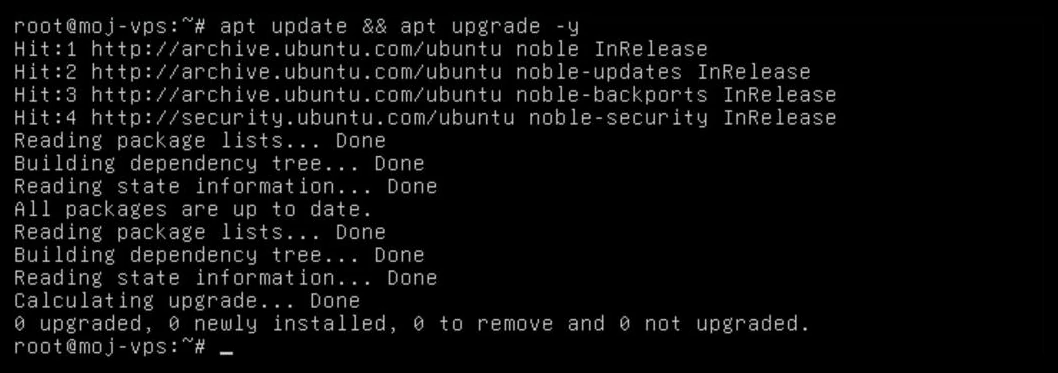
☕ Krok 2: Zainstaluj Javę i narzędzia
Najnowsze wersje Minecrafta (26.x) wymagają Javy 25. Instalujemy ją razem z programami screen (praca serwera w tle), jq (pobieranie najnowszej wersji Paper) i ufw (zapora):
apt install -y openjdk-25-jre-headless screen jq ufw
java -version
⚠️ Starsze wersje: Minecraft 1.20.5 - 1.21.x działa na Javie 21 (openjdk-21-jre-headless), a 1.17 - 1.20.4 na Javie 17. Java 25 uruchomi też wersje 1.21.x.
👤 Krok 3: Utwórz osobnego użytkownika
Ze względów bezpieczeństwa serwer nie powinien działać jako root. Tworzymy użytkownika minecraft z katalogiem domowym /opt/minecraft i przełączamy się na niego:
useradd -m -d /opt/minecraft -s /bin/bash minecraft
su - minecraft
pwd
📥 Krok 4: Pobierz Paper
Ustaw wersję Minecrafta w zmiennej VERSION, a skrypt sam pobierze najnowszy build Paper z oficjalnego API:
VERSION=26.2
URL=$(curl -s https://fill.papermc.io/v3/projects/paper/versions/$VERSION/builds/latest | jq -r '.downloads."server:default".url')
wget -q --show-progress -O server.jar "$URL"
ls -lh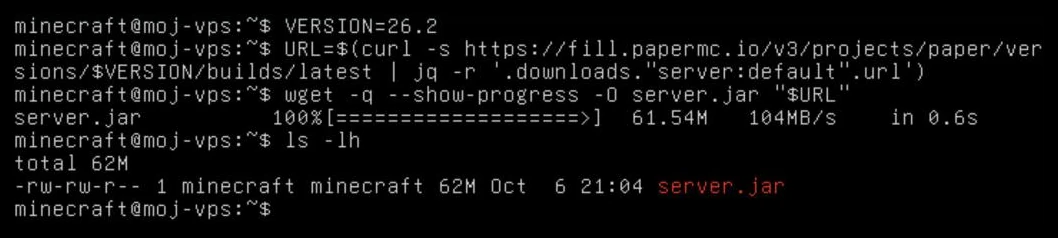
Listę dostępnych wersji znajdziesz na papermc.io/downloads/paper.
📄 Krok 5: Zaakceptuj EULA i utwórz skrypt startowy
Bez akceptacji EULA Minecrafta serwer się nie uruchomi. Od razu tworzymy też skrypt start.sh:
echo "eula=true" > eula.txt
echo "java -Xms1G -Xmx3G -jar server.jar --nogui" > start.sh
chmod +x start.sh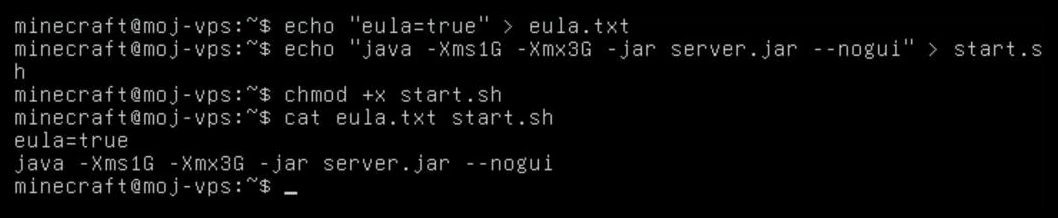
Parametr -Xmx3G to maksymalna ilość RAM dla serwera. Zostaw ok. 1 GB wolnego dla systemu - przy VPS 4 GB ustaw 3G, przy 8 GB np. 6G.
▶️ Krok 6: Uruchom serwer w screen
screen sprawia, że serwer działa dalej po zamknięciu terminala:
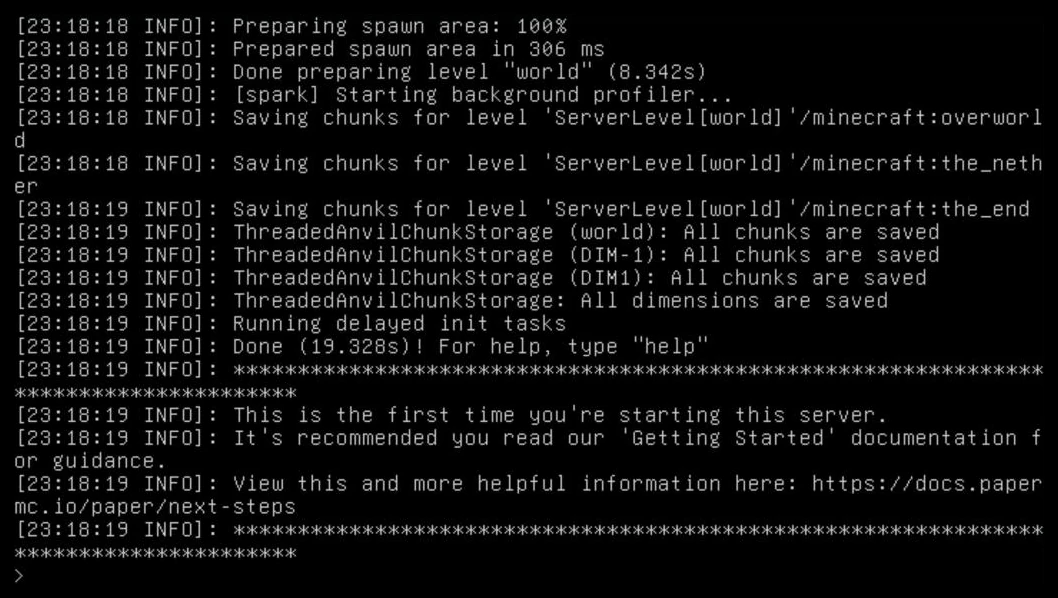
screen -S minecraft ./start.shPierwsze uruchomienie trwa chwilę (generowanie świata). Gdy zobaczysz Done (...)! For help, type "help", serwer jest gotowy. W tej konsoli możesz wpisywać komendy serwera (np. op TwójNick, stop).
- Wyjście z konsoli bez wyłączania serwera:
Ctrl + A, potemD - Powrót do konsoli:
screen -r minecraft - Lista sesji:
screen -ls

🧱 Krok 7: Otwórz port w zaporze
Wróć na konto root poleceniem exit i odblokuj port Minecrafta 25565. Najpierw zezwól na SSH, inaczej po włączeniu zapory stracisz połączenie!
ufw allow OpenSSH
ufw allow 25565/tcp
ufw --force enable
ufw status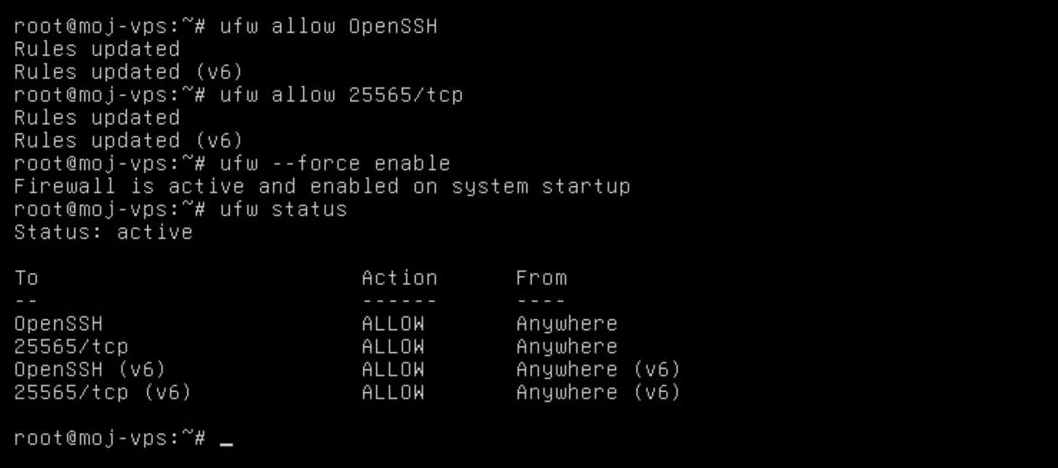
Gotowe! W Minecraft dodaj serwer o adresie 203.0.113.10 (zastąp go IP swojego VPS z panelu).
🔁 Krok 8 (opcjonalnie): Autostart po restarcie VPS
Zamiast screena możesz uruchamiać serwer jako usługę systemową - wystartuje sam po restarcie VPS i wstanie po awarii. Jako root utwórz plik usługi (najpierw zatrzymaj serwer działający w screen komendą stop):
cat > /etc/systemd/system/minecraft.service <<EOF
[Unit]
Description=Serwer Minecraft
After=network.target

[Service]
User=minecraft
WorkingDirectory=/opt/minecraft
ExecStart=/usr/bin/java -Xms1G -Xmx3G -jar server.jar --nogui
Restart=on-failure

[Install]
WantedBy=multi-user.target
EOF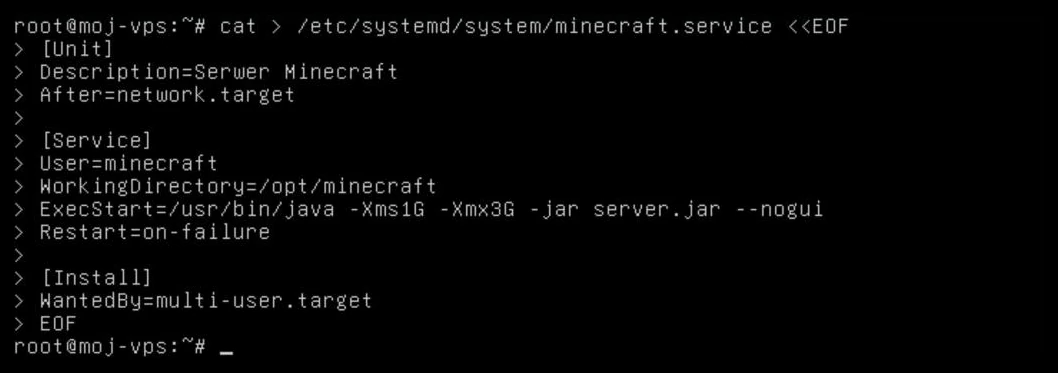
Włącz i uruchom usługę, a następnie sprawdź jej status:
systemctl daemon-reload
systemctl enable --now minecraft
systemctl status minecraft --no-pager -n 5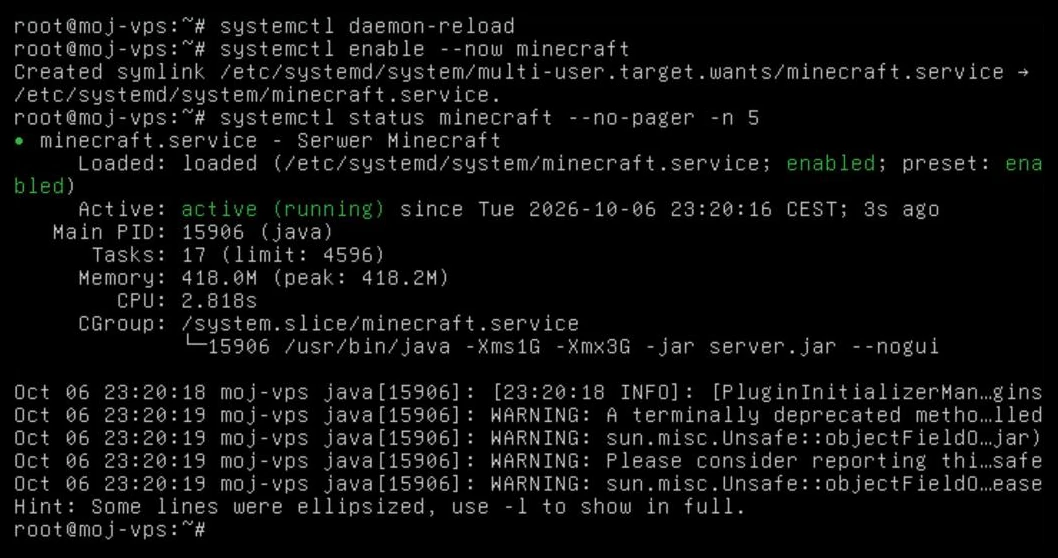
systemctl stop minecraft- zatrzymanie serwerasystemctl restart minecraft- restartjournalctl -u minecraft -f- podgląd logów na żywo
💡 Pluginy i pliki: Pluginy wgrywasz do /opt/minecraft/plugins (np. przez SFTP - FileZilla / WinSCP), a ustawienia zmieniasz w server.properties. Po zmianach zrestartuj serwer.
✅ Nie chcesz konfigurować serwera ręcznie? Zamów gotowy serwer Minecraft w TierHost - instalacja silnika, pluginów i modpacków jednym kliknięciem.
🔗 Powiązane poradniki
- 🖥️ Pierwsze kroki: logowanie przez SSH
- 🌐 Serwer WWW: Apache, MySQL i phpMyAdmin
- 🔑 Klucze SSH - bezpieczne logowanie
- 💾 Kopie zapasowe VPS
💡 Potrzebujesz pomocy?
Nasz zespół wsparcia jest dostępny 24/7!
- 📧 Email: support@tierhost.pl
- 💬 Discord: dc.tierhost.pl
- 🎫 Panel: Otwórz ticket