🍵 Czym jest Java i dlaczego jest ważna dla Minecraft?
Java to język programowania, w którym napisany jest Minecraft. Różne wersje Minecraft wymagają różnych wersji Java:
- Minecraft 1.16 i starsze: Java 8
- Minecraft 1.17 - 1.20.4: Java 17
- Minecraft 1.20.5 - 1.21.x: Java 21
- Minecraft 26.x (najnowsze): Java 25
⚠️ Ważne: Jeśli używasz złej wersji Java, serwer nie uruchomi się lub będzie wyświetlał błędy. Zawsze sprawdź wymagania swojej wersji Minecraft lub modpacka!
🔧 Jak zmienić wersję Java w panelu TierHost?
Krok 1: Zaloguj się do panelu
Przejdź do panelu TierHost i zaloguj się.
Krok 2: Wybierz serwer Minecraft
W menu po lewej stronie rozwiń "Twoje usługi" i kliknij swój serwer Minecraft. Otworzy się strona serwera z konsolą i menu zarządzania.
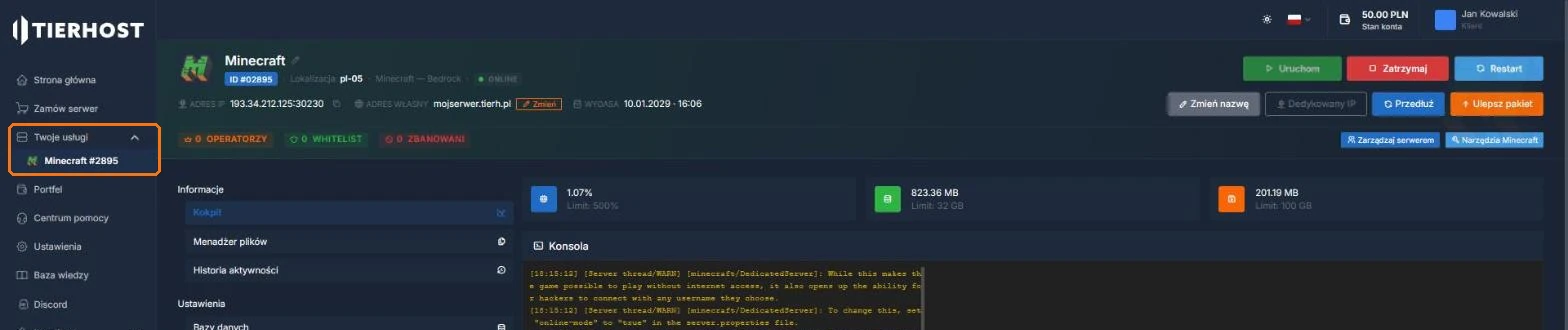
Krok 3: Otwórz "Wersja Java"
W menu serwera, w sekcji "Ustawienia", kliknij "Wersja Java". Na górze strony zobaczysz aktualną wersję Java swojego serwera.
Krok 4: Wybierz odpowiednią wersję
W sekcji "Zmień wersję" rozwiń listę "Wybierz wersję Java". Dostępne opcje:
- Java Automatyczna - panel sam dobierze wersję do silnika i wersji Minecraft (polecane, jeśli nie wiesz, co wybrać)
- Java 8 - dla Minecraft 1.16 i starszych (np. RLCraft, SkyFactory 4)
- Java 11 / 16 - dla nielicznych starszych modpacków
- Java 17 - dla Minecraft 1.17 - 1.20.4
- Java 18 - rzadko wymagana
- Java 21 - dla Minecraft 1.20.5 - 1.21.x
- Java 25 - dla najnowszych wersji (26.x)
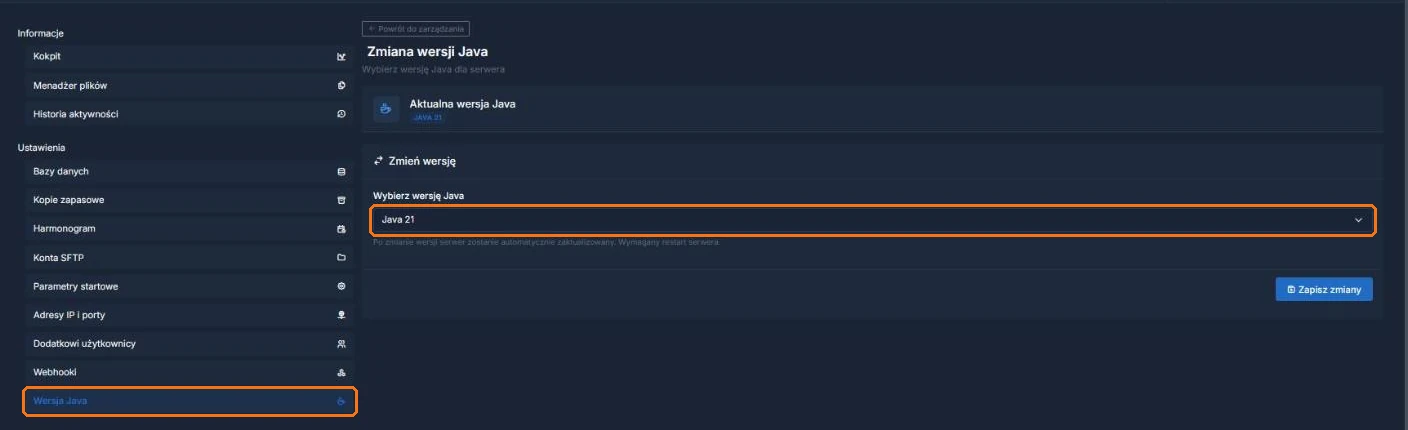
Krok 5: Zapisz i zrestartuj serwer
Kliknij "Zapisz zmiany", a następnie zrestartuj serwer przyciskiem "Restart" na stronie serwera. Nowa wersja Java zostanie użyta przy uruchomieniu.
✅ Gotowe! Twój serwer używa teraz odpowiedniej wersji Java.
📦 Wersje Java dla popularnych modpacków
| Modpack | Wersja Minecraft | Wymagana Java |
|---|---|---|
| RLCraft | 1.12.2 | Java 8 |
| All The Mods 8 | 1.19.2 | Java 17 |
| Better Minecraft | 1.19.2 | Java 17 |
| Medieval MC | 1.19.2 | Java 17 |
| SkyFactory 4 | 1.12.2 | Java 8 |
| Pixelmon | 1.16.5 | Java 8 |
❓ Najczęściej zadawane pytania
Jak sprawdzić jaką wersję Java używa mój serwer?
Wejdź w "Wersja Java" w menu serwera - aktualna wersja jest wyświetlona na górze strony. Wersję Java zobaczysz też w konsoli podczas startu serwera.
Czy mogę używać Java 17 dla Minecraft 1.12?
Nie zalecamy. Starsze wersje Minecraft (1.16 i wcześniejsze) mogą nie działać poprawnie z nowszymi wersjami Java. Zawsze używaj zalecanej wersji.
Dlaczego serwer nie uruchamia się po zmianie Java?
Sprawdź:
- Czy wybrałeś odpowiednią wersję Java dla swojej wersji Minecraft
- Czy zrestartowałeś serwer po zmianie
- Czy w konsoli nie ma błędów związanych z Java