💿 Pierwsza konfiguracja i instalacja systemu
Po zakupie VPS musisz wybrać i zainstalować system operacyjny. Robisz to w panelu zarządzania VPS - cały proces trwa około minuty.
Krok 1: Otwórz panel zarządzania VPS
Zaloguj się do panelu TierHost, w menu po lewej rozwiń "Twoje usługi" i kliknij swój VPS. Następnie kliknij niebieski przycisk "Panel VPS" (lub "Panel zarządzania VPS" w sekcji „Szybkie akcje”). Panel zarządzania VPS otworzy się w nowej karcie - logujesz się do niego automatycznie.
Krok 2: Nazwij serwer i ustaw strefę czasową
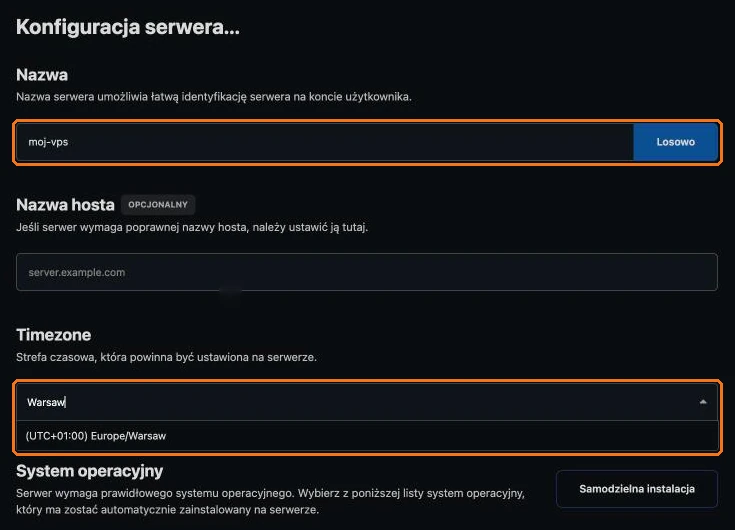
Na ekranie „Konfiguracja serwera...” ustaw:
- Nazwa - nazwa, po której rozpoznasz serwer na liście (np.
moj-vps). Przycisk "Losowo" wygeneruje ją za Ciebie - Nazwa hosta (opcjonalnie) - pełna nazwa hosta, np.
vps.twojadomena.pl - Timezone - strefa czasowa serwera. Kliknij pole, wpisz
Warsawi wybierz (UTC+01:00) Europe/Warsaw
Krok 3: Wybierz system operacyjny
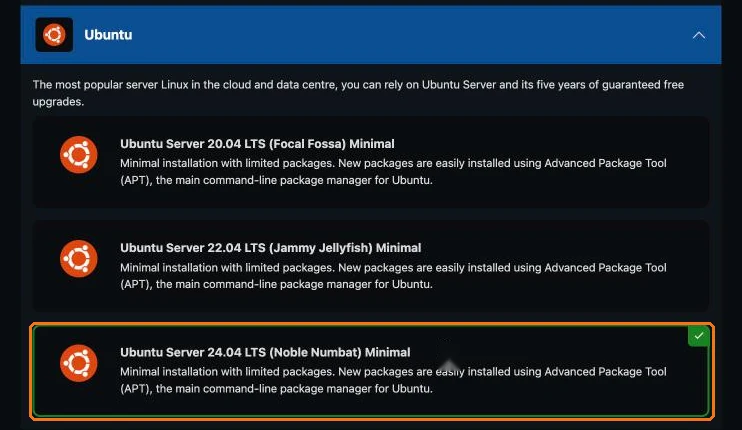
W sekcji "System operacyjny" rozwiń wybraną rodzinę i kliknij konkretną wersję - zostanie oznaczona zielonym znaczkiem ✓. Dostępne systemy:
| Rodzina | Wersje |
|---|---|
| Ubuntu | Ubuntu Server 20.04, 22.04, 24.04 LTS |
| Debian | Debian 11 (Bullseye), 12 (Bookworm), 13 (Trixie) |
| AlmaLinux | AlmaLinux 9, 10 |
| Rocky Linux | Rocky Linux 8, 9, 10 |
| Fedora | Fedora 42, 43 |
| CentOS | CentOS 7, CentOS Stream 9 |
| Other | openSUSE Leap 15, Oracle Linux 9 |
💡 Co wybrać? Jeśli nie masz doświadczenia, wybierz Ubuntu Server 24.04 LTS - ma najwięcej poradników w internecie i długie wsparcie. Większość poradników w tej dokumentacji jest pisana pod Ubuntu/Debian.
Krok 4: Ustaw Swap Space
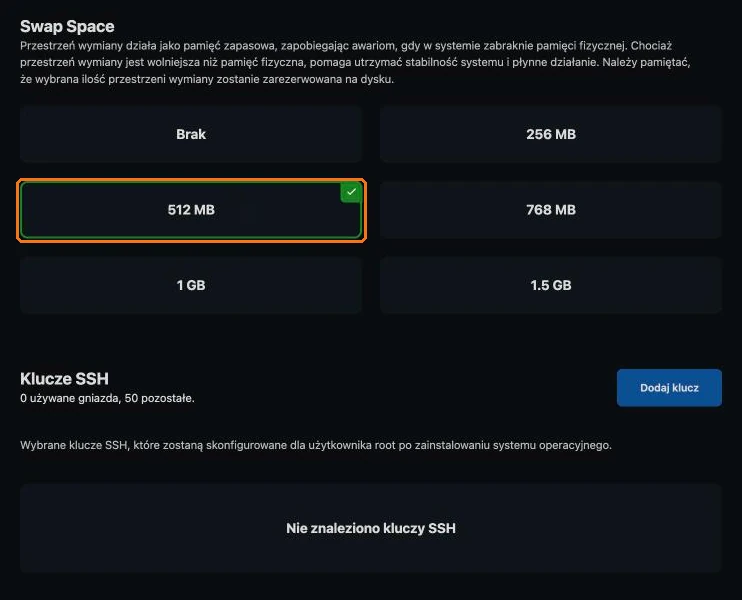
Po wybraniu systemu pojawi się sekcja "Swap Space" - pamięć zapasowa na dysku, używana, gdy zabraknie RAM-u. Domyślnie zaznaczone jest 512 MB. Możesz wybrać od Brak do 1.5 GB. Pamiętaj, że swap zajmuje miejsce na dysku.
Krok 5: Klucze SSH (opcjonalnie)
W sekcji "Klucze SSH" możesz wybrać klucze, które zostaną dodane dla użytkownika root. Nowy klucz dodasz przyciskiem "Dodaj klucz" (zobacz poradnik o kluczach SSH).
- Z kluczem SSH - logowanie hasłem zostanie wyłączone (bezpieczniej)
- Bez klucza SSH - logowanie hasłem zostanie włączone, a hasło roota otrzymasz e-mailem po utworzeniu serwera
Krok 6: Opcje zaawansowane (opcjonalnie)
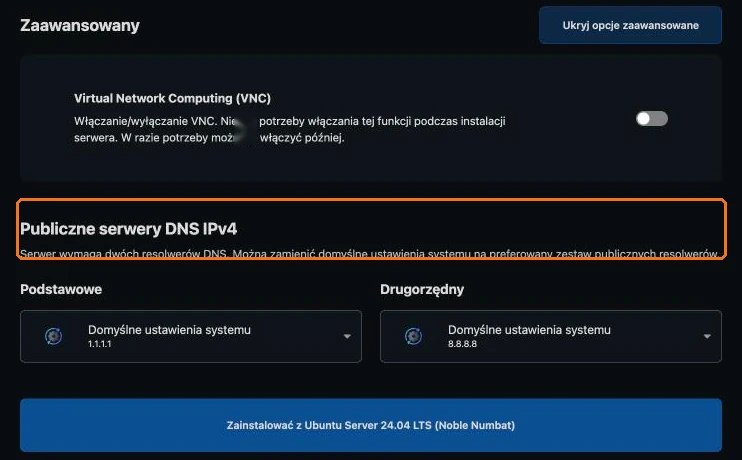
Przycisk "Opcje zaawansowane" pokazuje dodatkowe ustawienia: włączenie VNC (nie jest potrzebne przy instalacji - włączysz je później) oraz publiczne serwery DNS (domyślnie 1.1.1.1 i 8.8.8.8).
Krok 7: Zainstaluj system
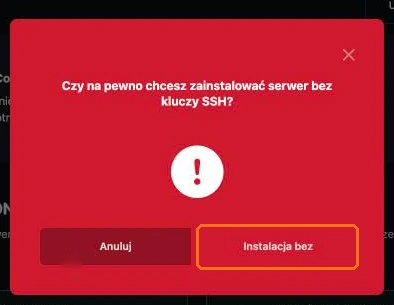
Kliknij duży przycisk „Zainstalować z …” (np. „Zainstalować z Ubuntu Server 24.04 LTS”). Jeśli nie dodałeś klucza SSH, panel zapyta, czy na pewno chcesz kontynuować - kliknij „Instalacja bez”.
Zobaczysz postęp instalacji. Po około minucie panel przejdzie do ekranu zarządzania serwerem, a status zmieni się na aktywny.
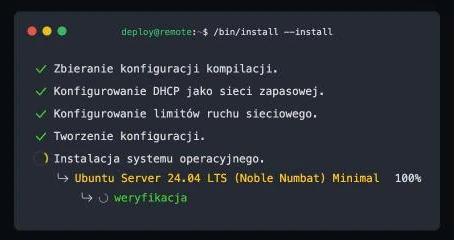
✅ Gotowe! System jest zainstalowany. Sprawdź skrzynkę e-mail - znajdziesz tam hasło roota (jeśli nie użyłeś klucza SSH). Teraz możesz zalogować się przez SSH.
🔗 Powiązane poradniki
- 🛒 Zakup serwera VPS
- 🖥️ Pierwsze kroki: logowanie przez SSH
- 🎛️ Panel zarządzania VPS - przegląd
- 🔑 Klucze SSH
- 🛟 Reset hasła, VNC i tryb ratunkowy
💡 Potrzebujesz pomocy?
Nasz zespół wsparcia jest dostępny 24/7!
- 📧 Email: support@tierhost.pl
- 💬 Discord: dc.tierhost.pl
- 🎫 Panel: Otwórz ticket