🌐 Serwer WWW na VPS: Apache, MySQL (MariaDB) i phpMyAdmin
W tym poradniku zainstalujesz na VPS z Ubuntu 24.04 kompletny serwer stron internetowych (tzw. LAMP): serwer WWW Apache, bazę danych MariaDB (w pełni zgodną z MySQL), PHP oraz panel phpMyAdmin do zarządzania bazami w przeglądarce.
💡 Wymagania: VPS z Ubuntu 24.04 i dostęp do konta root przez SSH lub konsolę VNC. Zobacz: Pierwsze kroki: logowanie przez SSH. Przed instalacją zaktualizuj system: apt update && apt upgrade -y.
🔒 Zabezpiecz VPS zanim zaczniesz: Serwer z publicznym IP jest atakowany przez boty zgadujące hasło roota już w pierwszych godzinach. Używaj kluczy SSH albo bardzo długiego, losowego hasła, a najlepiej wyłącz logowanie hasłem (PasswordAuthentication no w /etc/ssh/sshd_config) i zainstaluj fail2ban.
🪶 Krok 1: Zainstaluj Apache
apt install -y apache2Apache uruchamia się automatycznie. Sprawdź jego status i otwórz w zaporze porty 80 (HTTP) i 443 (HTTPS):
systemctl status apache2 --no-pager -n 0
ufw allow "Apache Full"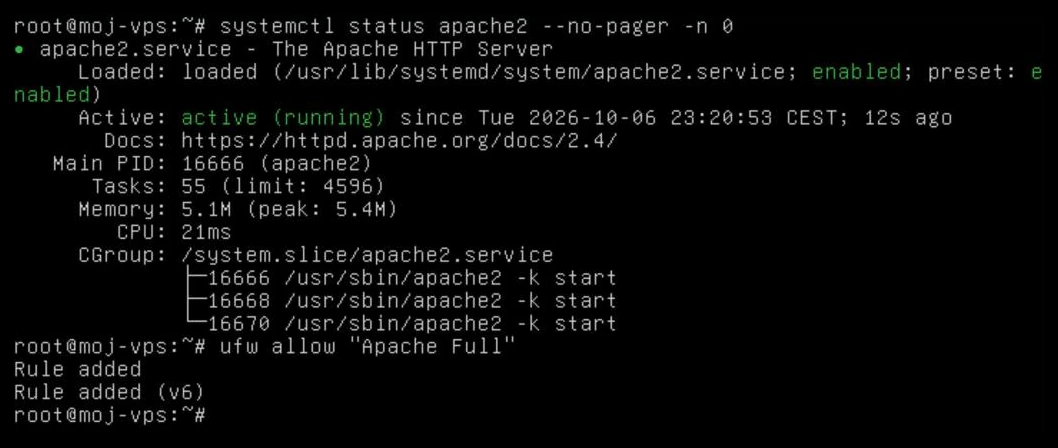
⚠️ Zapora: Jeśli włączasz ufw po raz pierwszy, najpierw zezwól na SSH (ufw allow OpenSSH), a dopiero potem wpisz ufw enable - inaczej stracisz połączenie z serwerem.
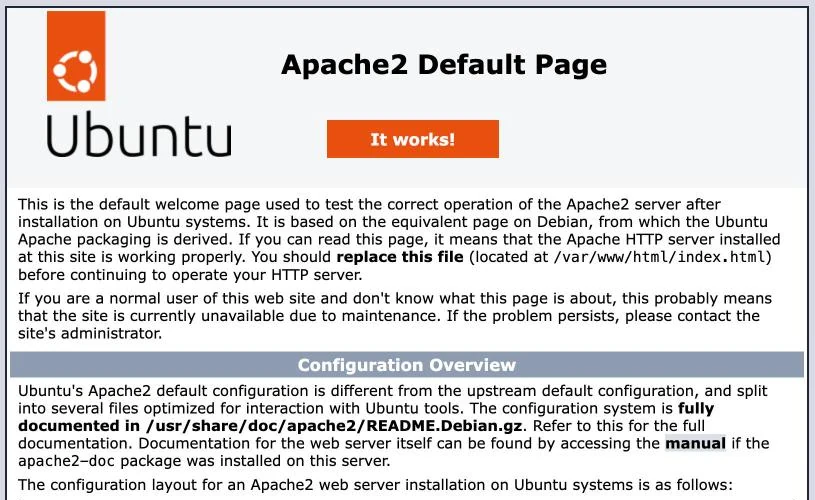
Wpisz w przeglądarce adres IP swojego VPS, np. http://203.0.113.10. Jeśli zobaczysz stronę „Apache2 Default Page - It works!”, serwer WWW działa.
Pliki strony umieszczasz w katalogu /var/www/html (domyślna strona to index.html - możesz ją usunąć lub podmienić).
🗄️ Krok 2: Zainstaluj MariaDB (MySQL)
apt install -y mariadb-serverNastępnie uruchom kreator zabezpieczeń:
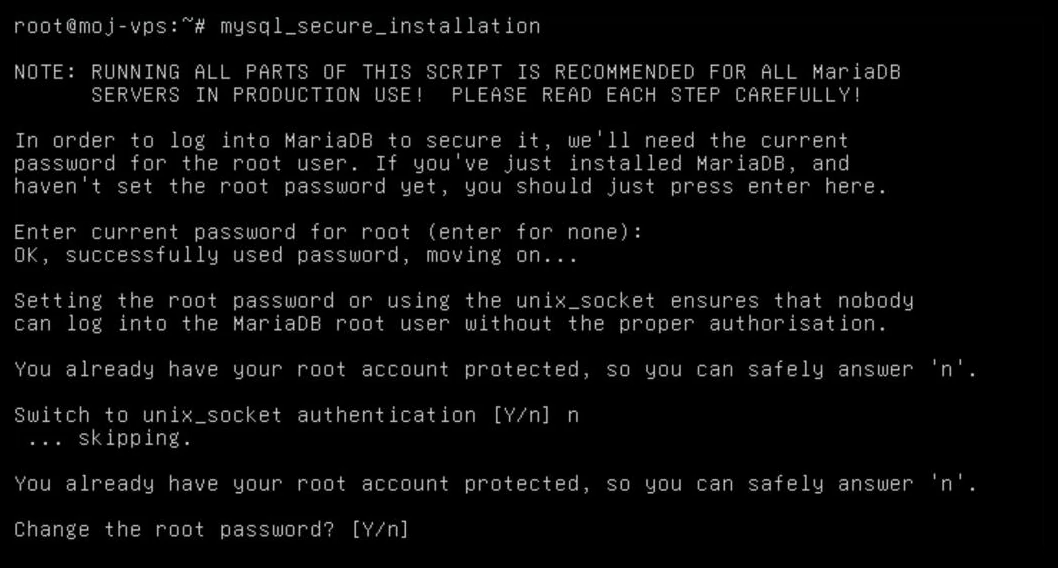
mysql_secure_installationOdpowiedz na pytania w ten sposób:
- Enter current password for root - naciśnij
Enter(świeża instalacja nie ma hasła) - Switch to unix_socket authentication -
n(root już loguje się bezpiecznie przez gniazdo systemowe) - Change the root password? -
n - Remove anonymous users? -
y - Disallow root login remotely? -
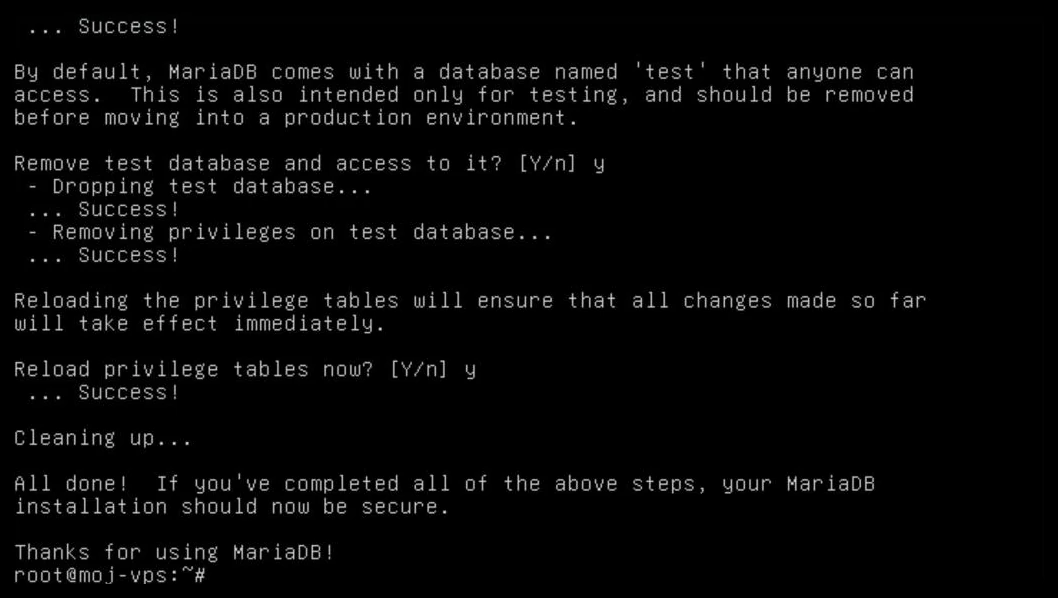
y - Remove test database? -
y - Reload privilege tables now? -
y
👤 Krok 3: Utwórz bazę danych i użytkownika
Do logowania w phpMyAdmin i dla swojej strony (np. WordPress) utwórz osobną bazę i użytkownika. Wejdź do konsoli MariaDB poleceniem mariadb i wpisz:
CREATE DATABASE moja_baza;
CREATE USER 'moj_uzytkownik'@'localhost' IDENTIFIED BY 'TwojeSilneHaslo';
GRANT ALL PRIVILEGES ON moja_baza.* TO 'moj_uzytkownik'@'localhost';
FLUSH PRIVILEGES;
EXIT;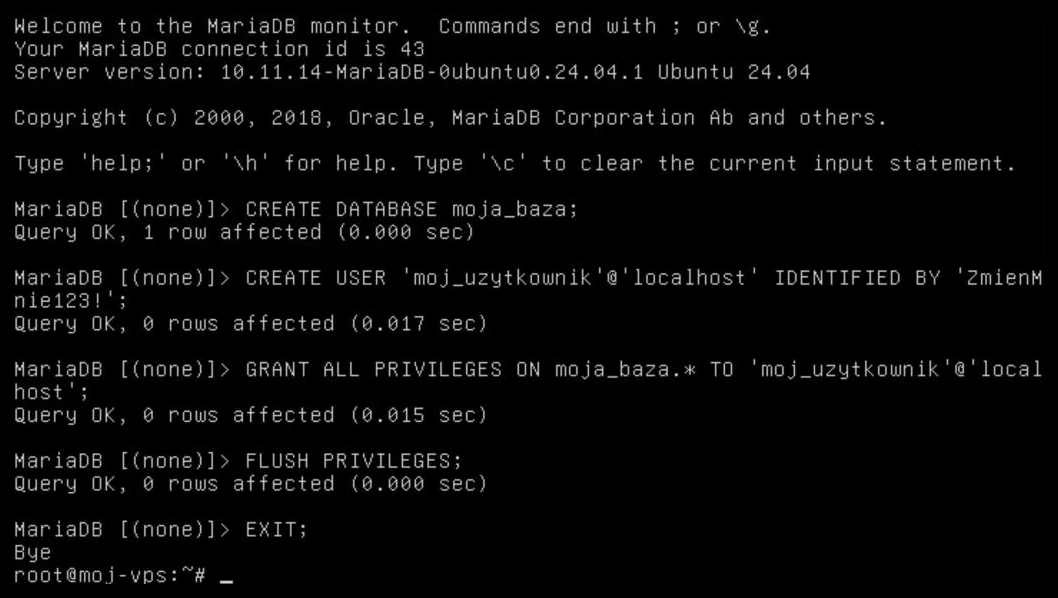
🔒 Hasło: Zamiast przykładowego hasła ze zrzutu ekranu ustaw własne, długie i unikalne hasło. Nazwy moja_baza i moj_uzytkownik też możesz zmienić.
🐘 Krok 4: Zainstaluj PHP i phpMyAdmin
apt install -y phpmyadmin php-mbstring php-zip php-gd php-curl libapache2-mod-phpW trakcie instalacji pojawią się okna konfiguracji:
- Web server to reconfigure automatically - zaznacz
apache2spacją (pojawi się gwiazdka[*]), następnieTabiEnterna <Ok>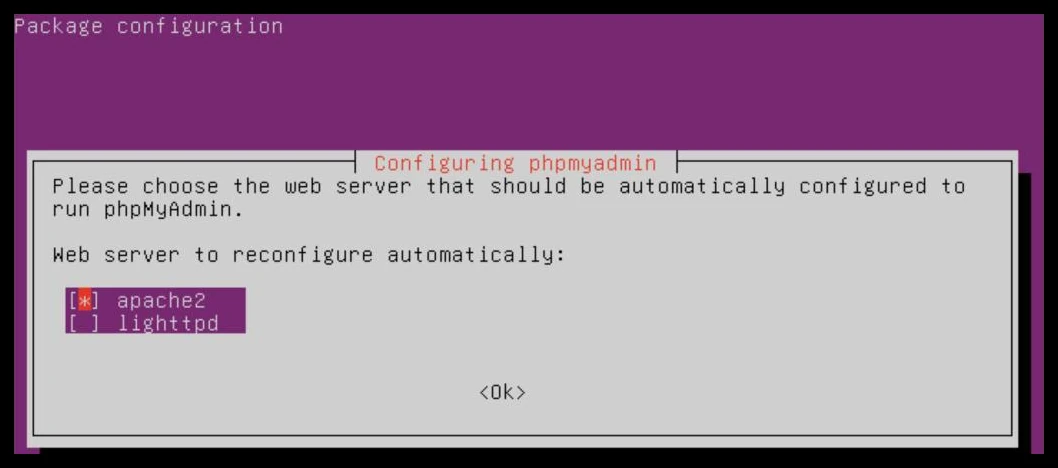
- Configure database for phpmyadmin with dbconfig-common? - wybierz <Yes>
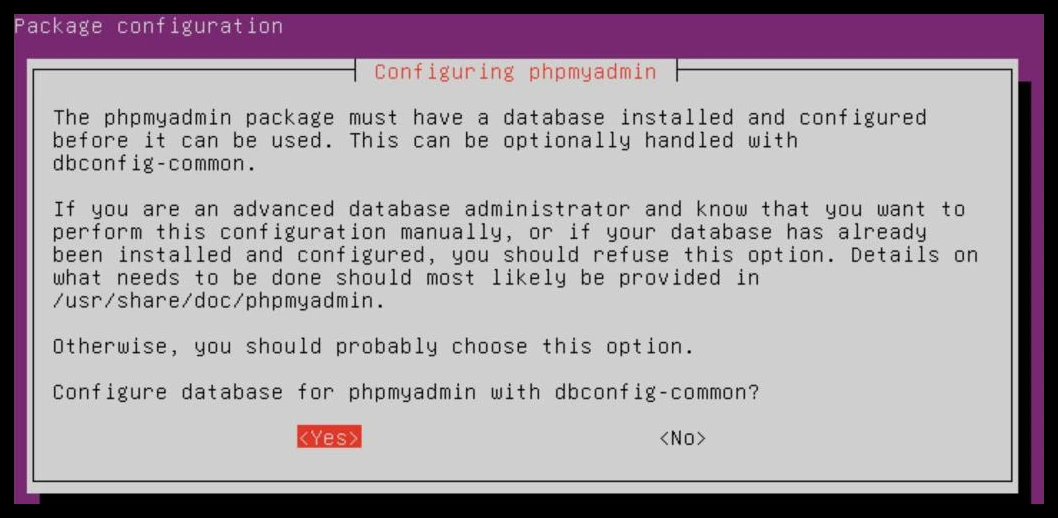
- MySQL application password for phpmyadmin - zostaw puste i naciśnij
Enter(hasło wewnętrzne zostanie wygenerowane automatycznie - nie jest Ci potrzebne do logowania)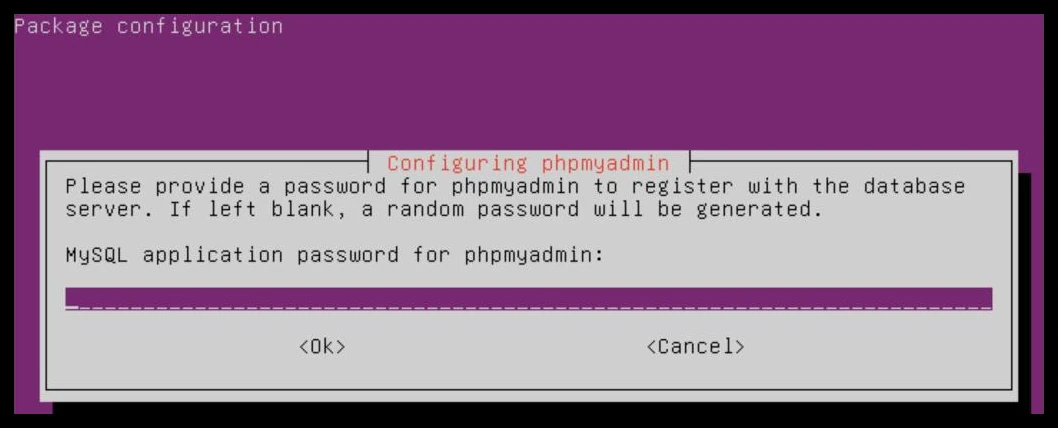
⚠️ Ważne: Pamiętaj o pakiecie libapache2-mod-php. Bez niego Apache nie wykona PHP i zamiast panelu zobaczysz w przeglądarce kod źródłowy. Jeśli tak się stało, doinstaluj go: apt install -y libapache2-mod-php && systemctl restart apache2.
🔐 Krok 5: Zaloguj się do phpMyAdmin
Otwórz w przeglądarce http://203.0.113.10/phpmyadmin (z IP swojego VPS) i zaloguj się danymi użytkownika z kroku 3 (np. moj_uzytkownik i Twoje hasło).
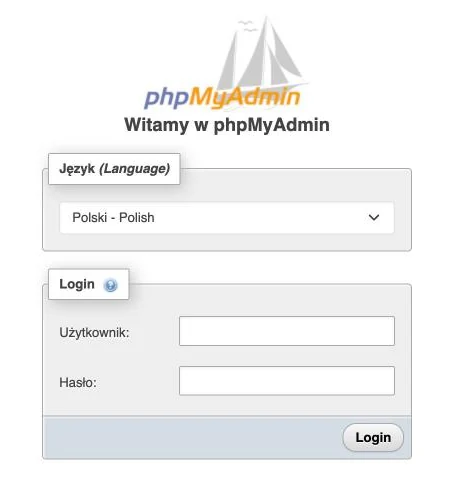
💡 Bezpieczeństwo: phpMyAdmin jest częstym celem botów. Używaj silnych haseł, nie loguj się jako root i rozważ dodanie certyfikatu SSL (np. apt install -y certbot python3-certbot-apache, a potem certbot --apache - wymaga domeny wskazującej na VPS).
📂 Co dalej?
- Pliki strony wgrywaj do
/var/www/htmlprzez SFTP (FileZilla lub WinSCP) - łączysz się na IP VPS, port22, użytkownikroot - Po wgraniu plików nadaj właściciela serwerowi WWW:
chown -R www-data:www-data /var/www/html - Bazę danych dla CMS (np. WordPress) podajesz jako: host
localhost, nazwamoja_baza, użytkownik i hasło z kroku 3
🔗 Powiązane poradniki
- 🖥️ Pierwsze kroki: logowanie przez SSH
- ⛏️ Instalacja serwera Minecraft na VPS
- 🔑 Klucze SSH - bezpieczne logowanie
- 💾 Kopie zapasowe VPS
💡 Potrzebujesz pomocy?
Nasz zespół wsparcia jest dostępny 24/7!
- 📧 Email: support@tierhost.pl
- 💬 Discord: dc.tierhost.pl
- 🎫 Panel: Otwórz ticket