Jak zmienić MOTD (opis serwera) w Minecraft - Przewodnik 2025
MOTD (Message of the Day) to opis serwera widoczny na liście serwerów w Minecraft. W tym poradniku dowiesz się jak zmienić MOTD krok po kroku i stworzyć atrakcyjny opis z kolorami i emoji.
Czym jest MOTD w Minecraft?
MOTD to tekst wyświetlany pod nazwą serwera na liście serwerów:
- 📝 Linia 1: Główny opis serwera
- 📝 Linia 2: Dodatkowe informacje (wersja, tryb gry)
- 🎨 Kolory: Możesz użyć kolorów i formatowania
- 😊 Emoji: Możesz dodać emoji (Java 1.16+)
Przykład MOTD:
🎮 TierHost.pl - Najlepszy Survival 2025
⚔️ Wersja 1.20.1 | Ekonomia | Eventy
Najszybciej: Edytor MOTD w panelu
Panel TierHost ma wbudowany Edytor MOTD z podglądem na żywo:
- Wejdź na stronę swojego serwera w panelu
- W menu serwera, w sekcji "Narzędzia", kliknij "Narzędzia Minecraft"
- W karcie "Edytor MOTD" wpisz swój opis. Kolory dodasz, klikając kolorowe przyciski (
&a-&fitd.) - podgląd nad polem pokaże, jak MOTD będzie wyglądał na liście serwerów - Kliknij "Zapisz MOTD" i zrestartuj serwer
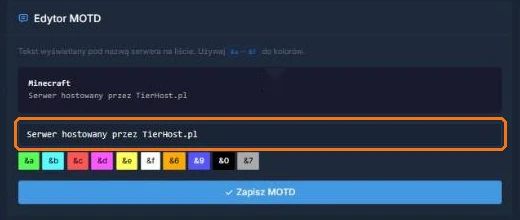
MOTD możesz też zmienić w "Ustawienia serwera" (pole "Message of the Day") albo ręcznie w pliku server.properties - opis poniżej.
Jak zmienić MOTD ręcznie - Krok po kroku
Krok 1: Zatrzymaj serwer
Przed zmianą MOTD zatrzymaj serwer:
- Wejdź do panelu TierHost
- Kliknij "Zatrzymaj"
- Poczekaj aż serwer się wyłączy
Krok 2: Otwórz plik server.properties
Przez panel TierHost:
- Wejdź do "Menadżer plików"
- Znajdź plik
server.properties - Kliknij niebieską ikonę
</>po prawej stronie pliku, aby otworzyć edytor
Przez FTP/SFTP:
- Połącz się przez FileZilla/WinSCP
- Pobierz plik
server.properties - Otwórz w Notatniku
Krok 3: Zmień wartość motd
Znajdź linię:
motd=A Minecraft Server
Zmień na swój opis:
motd=TierHost.pl - Najlepszy Survival 2025
Krok 4: Zapisz i uruchom serwer
- Kliknij "Zapisz"
- Uruchom serwer ("Uruchom")
- Odśwież listę serwerów w Minecraft
Gotowe! ✅ Nowy MOTD jest widoczny na liście serwerów.
Jak dodać kolory do MOTD?
Minecraft używa kodów kolorów do formatowania tekstu:
Kody kolorów:
| Kod | Kolor | Przykład |
|---|---|---|
\u00A70 |
Czarny | ■ Czarny |
\u00A71 |
Ciemnoniebieski | ■ Ciemnoniebieski |
\u00A72 |
Ciemnozielony | ■ Ciemnozielony |
\u00A73 |
Ciemnoturkusowy | ■ Ciemnoturkusowy |
\u00A74 |
Ciemnoczerwony | ■ Ciemnoczerwony |
\u00A75 |
Ciemnofioletowy | ■ Ciemnofioletowy |
\u00A76 |
Złoty/Pomarańczowy | ■ Złoty |
\u00A77 |
Szary | ■ Szary |
\u00A78 |
Ciemnoszary | ■ Ciemnoszary |
\u00A79 |
Niebieski | ■ Niebieski |
\u00A7a |
Zielony | ■ Zielony |
\u00A7b |
Turkusowy | ■ Turkusowy |
\u00A7c |
Czerwony | ■ Czerwony |
\u00A7d |
Różowy | ■ Różowy |
\u00A7e |
Żółty | ■ Żółty |
\u00A7f |
Biały | ■ Biały |
Kody formatowania:
| Kod | Efekt |
|---|---|
\u00A7l |
Pogrubienie |
\u00A7o |
Kursywa |
\u00A7n |
Podkreślenie |
\u00A7m |
|
\u00A7k |
Obfuskacja (losowe znaki) |
\u00A7r |
Reset formatowania |
Przykład MOTD z kolorami:
motd=\u00A7e\u00A7lTierHost.pl\u00A7r \u00A77- \u00A7aNajlepszy Survival 2025
Wynik: TierHost.pl - Najlepszy Survival 2025
Jak dodać 2 linie do MOTD?
Aby dodać drugą linię, użyj \n:
motd=\u00A7e\u00A7lTierHost.pl\u00A7r \u00A77- Survival 2025\n\u00A7a\u00A7lNOWE\u00A7r \u00A77Wersja 1.20.1 | Ekonomia | Eventy
Wynik:
TierHost.pl - Survival 2025
NOWE Wersja 1.20.1 | Ekonomia | Eventy
Generator MOTD online
Nie chcesz ręcznie pisać kodów? Użyj generatora MOTD:
Jak używać:
- Wejdź na stronę generatora
- Wpisz tekst i wybierz kolory
- Skopiuj wygenerowany kod
- Wklej do
server.properties
Najlepsze przykłady MOTD
1. Survival z emoji:
motd=\u00A7e⚔️ TierHost Survival\u00A7r\n\u00A77Wersja 1.20.1 | \u00A7aOnline 24/7
2. PvP serwer:
motd=\u00A7c\u00A7lPVP ARENA\u00A7r \u00A77- \u00A7eTierHost.pl\n\u00A76Dołącz i walcz! \u00A77| \u00A7bEventy co weekend
3. Modpack:
motd=\u00A7d\u00A7lRLCraft\u00A7r \u00A77- Ekstremalny Survival\n\u00A7cTrudność: \u00A74HARDCORE \u00A77| \u00A7aTierHost.pl
4. Minigames:
motd=\u00A7b\u00A7lMINIGAMES\u00A7r \u00A77- BedWars, SkyWars, UHC\n\u00A7e1000+ graczy online! \u00A77| \u00A7aTierHost.pl
Najczęstsze problemy i rozwiązania
❌ Problem: MOTD nie zmienia się
Rozwiązanie:
- Sprawdź czy zapisałeś plik
server.properties - Zrestartuj serwer (nie reload!)
- Odśwież listę serwerów w Minecraft (F5)
❌ Problem: Kolory nie działają
Przyczyna: Źle wpisany kod koloru.
Rozwiązanie: Użyj generatora MOTD online lub sprawdź czy kod zaczyna się od \u00A7.
❌ Problem: Emoji nie wyświetlają się
Przyczyna: Stara wersja Minecraft (przed 1.16).
Rozwiązanie: Zaktualizuj serwer do 1.16+ lub usuń emoji.
Podsumowanie
Zmiana MOTD w Minecraft to prosty proces:
- ✅ Zatrzymaj serwer
- ✅ Otwórz
server.properties - ✅ Zmień
motd=Twój opis - ✅ Dodaj kolory używając
\u00A7+ kod - ✅ Dodaj drugą linię używając
\n - ✅ Zapisz i uruchom serwer
🎮 Potrzebujesz hostingu Minecraft? Sprawdź nasze pakiety od 10.99 zł/miesiąc