🖥️ Pierwsze kroki z VPS
Gratulacje! Masz już VPS z zainstalowanym systemem. Ten poradnik przeprowadzi Cię przez pierwsze logowanie przez SSH i podstawowe zabezpieczenie serwera.
💡 Najpierw zainstaluj system. Jeśli Twój VPS jest nowy, zacznij od poradnika Pierwsza konfiguracja i instalacja systemu.
📋 Czego potrzebujesz?
- Adres IP serwera - znajdziesz go w panelu zarządzania VPS (zakładka "Przegląd", sekcja „Sieć”, lub zakładka "Sieć")
- Hasło roota - wysyłane e-mailem po instalacji systemu (jeśli nie użyłeś klucza SSH). Nie masz go? Zresetuj je w panelu - zobacz Reset hasła
- Klient SSH:
- Windows 10/11: wbudowany PowerShell lub Windows Terminal (komenda
ssh), albo PuTTY - macOS / Linux: wbudowany Terminal
- Windows 10/11: wbudowany PowerShell lub Windows Terminal (komenda
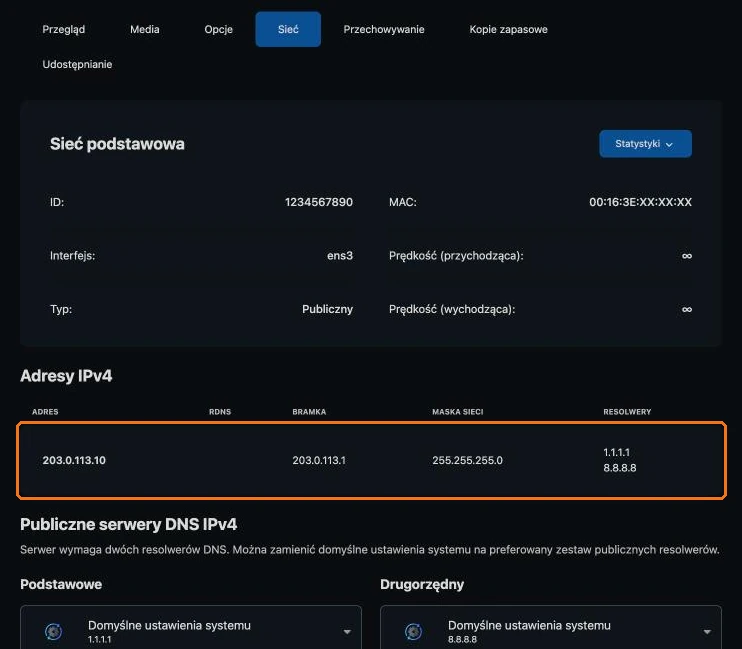
🔌 Krok 1: Połącz się przez SSH
Otwórz terminal i wpisz (zamień adres na IP swojego serwera):
ssh root@203.0.113.10Przy pierwszym połączeniu zobaczysz pytanie o „fingerprint” serwera - wpisz yes i naciśnij Enter. Następnie wklej hasło roota (podczas wpisywania hasło nie jest wyświetlane - to normalne).
🔄 Krok 2: Zaktualizuj system
# Ubuntu / Debian
apt update && apt upgrade -y

# AlmaLinux / Rocky Linux / Fedora / CentOS Stream
dnf update -y
🔐 Krok 3: Zmień hasło roota
Hasło z e-maila najlepiej od razu zmienić na własne:
passwd⚠️ Używaj silnych haseł! Minimum 12 znaków, duże i małe litery, cyfry i znaki specjalne. Jeszcze lepiej - zamiast hasła używaj kluczy SSH.
👤 Krok 4: Utwórz własnego użytkownika (zalecane)
Na co dzień lepiej pracować na zwykłym koncie z uprawnieniami sudo niż na roocie:
# Ubuntu / Debian
adduser jan
usermod -aG sudo jan

# AlmaLinux / Rocky / Fedora
adduser jan
passwd jan
usermod -aG wheel jan
Teraz możesz logować się poleceniem ssh jan@203.0.113.10, a komendy administracyjne wykonywać z sudo.
🧱 Krok 5: Włącz firewall
Na Ubuntu najprostszy jest UFW. Najpierw zezwól na SSH, żeby nie odciąć sobie dostępu:
apt install ufw -y
ufw allow OpenSSH
ufw enable
ufw status
Kolejne porty otwierasz np. tak: ufw allow 80/tcp, ufw allow 443/tcp, ufw allow 25565/tcp (Minecraft).
💡 Odciąłeś się od serwera? Nie panikuj - połącz się przez konsolę VNC w panelu zarządzania VPS i popraw ustawienia. Zobacz Reset hasła, VNC i tryb ratunkowy.
🚀 Co dalej?
Twój VPS jest gotowy. Możesz zainstalować na nim np. serwer WWW (Nginx, Apache), bazę danych (MySQL/MariaDB, PostgreSQL), Dockera, bota Discord albo serwer gry.
🔗 Powiązane poradniki
- 🛒 Zakup serwera VPS
- 💿 Pierwsza konfiguracja i instalacja systemu
- 🎛️ Panel zarządzania VPS - przegląd
- 🔑 Klucze SSH
- 🛟 Reset hasła, VNC i tryb ratunkowy
💡 Potrzebujesz pomocy?
Nasz zespół wsparcia jest dostępny 24/7!
- 📧 Email: support@tierhost.pl
- 💬 Discord: dc.tierhost.pl
- 🎫 Panel: Otwórz ticket