🛒 Jak zakupić serwer w TierHost?
Zakup serwera w TierHost jest bardzo prosty i zajmuje tylko kilka minut! W tym poradniku pokażemy Ci krok po kroku, jak kupić serwer Minecraft, Rust lub Discord Bot.
💡 Dobra wiadomość! Nie musisz mieć doświadczenia technicznego - wszystko jest zautomatyzowane!
💳 Krok 1: Zaloguj się do panelu
Przejdź do panelu TierHost i zaloguj się. Jeśli nie masz konta, zarejestruj się - to zajmuje tylko minutę!
🎮 Krok 2: Wybierz grę
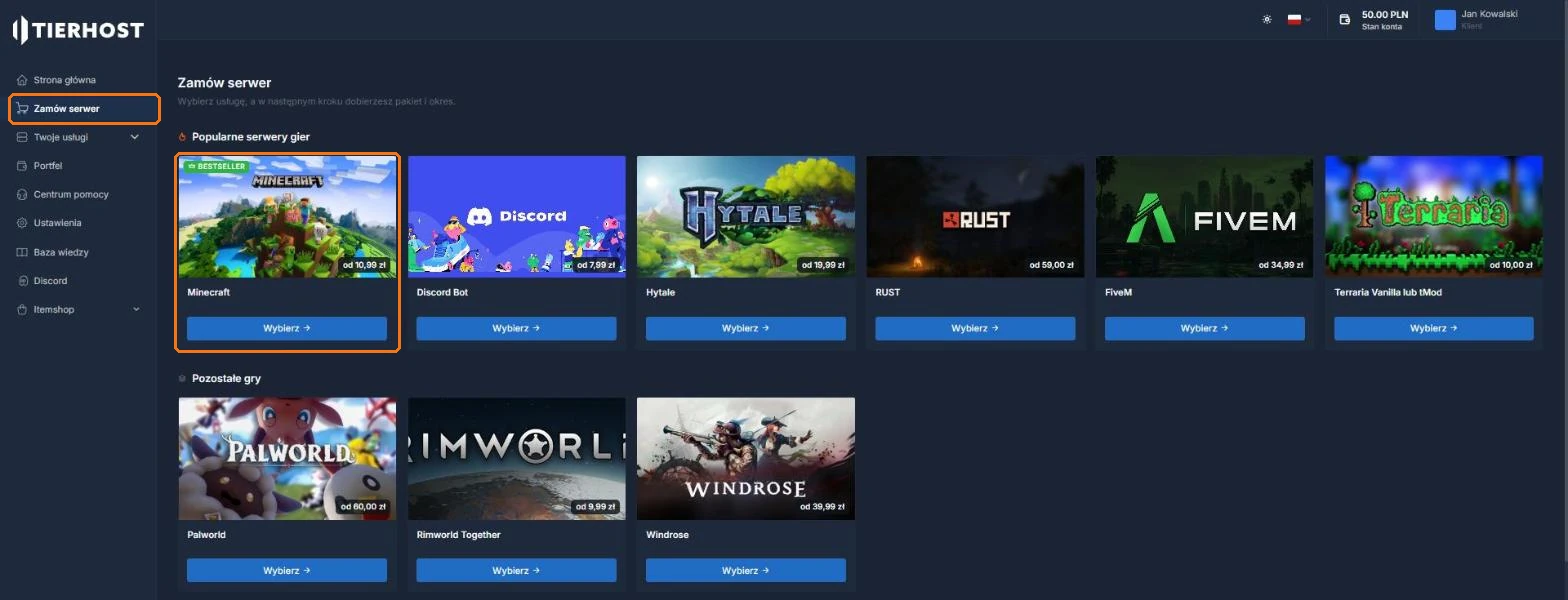
Z menu po lewej stronie wybierz opcję "Zamów serwer". Zobaczysz listę dostępnych usług: Minecraft, Discord Bot, Hytale, Rust, FiveM, Terraria, Palworld, Rimworld Together, Windrose oraz serwery VPS. Przy wybranej grze kliknij "Wybierz".
📦 Krok 3: Wybierz okres i pakiet
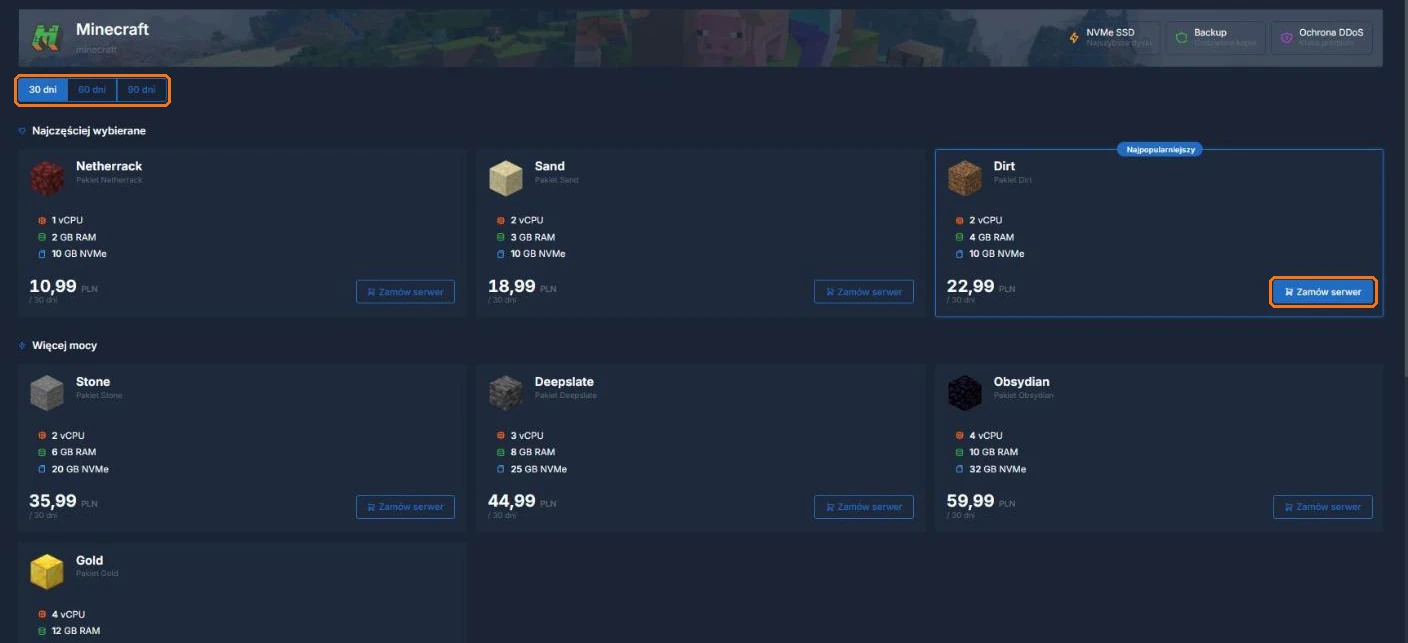
Na górze strony wybierz okres rozliczeniowy: 30, 60 lub 90 dni. Ceny pakietów zmienią się automatycznie. Następnie wybierz pakiet, który odpowiada Twoim potrzebom. Przykładowe pakiety Minecraft:
| Pakiet | RAM | Dla kogo? |
|---|---|---|
| Netherrack / Sand | 2-3 GB | Gra ze znajomymi, vanilla |
| Dirt / Stone | 4-6 GB | Mały serwer z pluginami |
| Deepslate / Obsydian / Gold | 8-12 GB | Większy serwer lub modpacki |
| Diamond / Bedrock | 16-32 GB | Duże serwery i ciężkie modpacki |
Aktualne ceny znajdziesz w panelu oraz w cenniku. Przy wybranym pakiecie kliknij "Zamów serwer".
⚙️ Krok 4: Skonfiguruj zamówienie
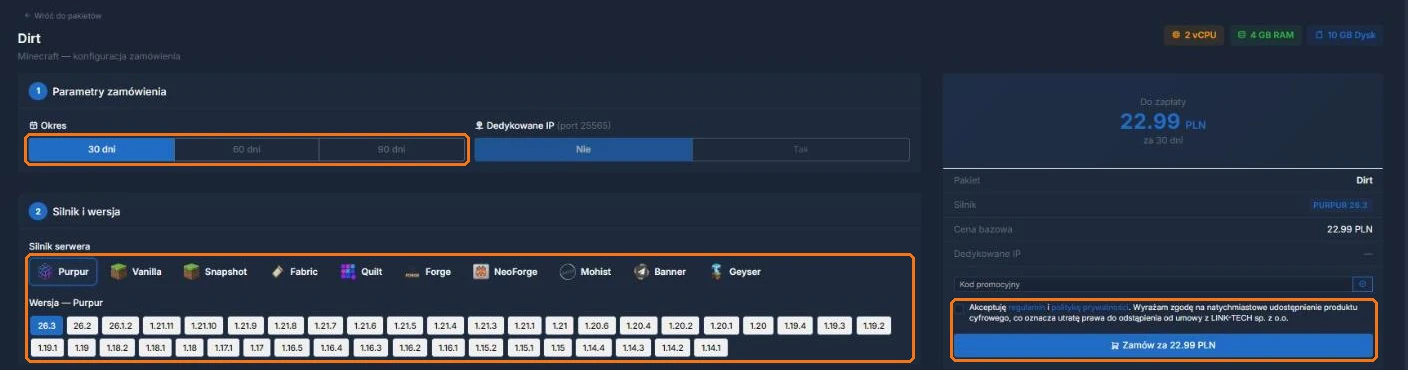
1. Parametry zamówienia
- 📅 Okres - 30, 60 lub 90 dni
- 🌐 Dedykowane IP - wybierz "Tak", jeśli chcesz mieć własny adres IP ze standardowym portem 25565 (płatna opcja)
2. Silnik i wersja (serwery Minecraft)
Wybierz silnik serwera (np. Purpur dla pluginów, Fabric lub Forge dla modów, Vanilla dla czystej gry) oraz wersję Minecraft. Silnik i wersję możesz później zmienić w panelu.
3. Kod promocyjny i regulamin
Jeśli masz kod rabatowy, wpisz go w polu "Kod promocyjny" po prawej stronie. Następnie zaznacz akceptację regulaminu i polityki prywatności.
4. Złóż zamówienie
Sprawdź podsumowanie w sekcji "Do zapłaty" i kliknij przycisk "Zamów za … PLN".
💰 Krok 5: Opłać zamówienie
Zamówienie jest opłacane ze środków w portfelu. Jeśli masz wystarczające saldo, serwer zostanie utworzony automatycznie. Jeśli brakuje środków, najpierw doładuj portfel.
📖 Zobacz poradnik: Jak doładować portfel
✅ Gratulacje! Właśnie zakupiłeś serwer! Znajdziesz go w menu po lewej stronie, w sekcji "Twoje usługi".
🚀 Co dalej?
Po zakupie serwera:
- 📋 Otwórz serwer w sekcji "Twoje usługi" - zobaczysz adres IP, datę wygaśnięcia i konsolę
- 🎮 Serwer uruchomi się automatycznie - nie musisz nic robić!
- 🔧 Skonfiguruj serwer - zmień wersję, zainstaluj pluginy, itp.
- 🎉 Zaproś znajomych - podaj im IP serwera i zacznijcie grać!
💡 Wskazówki
- 📅 Przedłużaj z wyprzedzeniem - przycisk "Przedłuż" znajdziesz na stronie serwera
- 🎁 Użyj kodu rabatowego - sprawdź Discord, czy są aktywne kody promocyjne
- 📊 Zacznij od mniejszego pakietu - zawsze możesz go zwiększyć przyciskiem "Ulepsz pakiet"
❓ Najczęściej zadawane pytania
Jak długo trwa uruchomienie serwera?
Serwer jest tworzony automatycznie zaraz po opłaceniu zamówienia - zwykle trwa to 1-2 minuty.
Czy mogę zmienić pakiet później?
Tak! Na stronie serwera kliknij "Ulepsz pakiet", aby przejść na mocniejszy pakiet.
Czy mogę anulować zamówienie?
Tak, możesz anulować zamówienie w ciągu 24 godzin od zakupu i otrzymać pełny zwrot środków na portfel.
Czy mogę przenieść serwer z innego hostingu?
Tak! Nasz zespół pomoże Ci przenieść serwer za darmo. Skontaktuj się z supportem.
🔗 Powiązane poradniki
- 🤑 Jak doładować portfel
- ⛏️ Jak zmienić wersję serwera Minecraft
- 📦 Jak zainstalować modpack
- 💎 Cennik serwerów Minecraft
💡 Potrzebujesz pomocy?
Jeśli masz problemy z zakupem serwera, nasz zespół wsparcia jest dostępny 24/7!
- 📧 Email: support@tierhost.pl
- 💬 Discord: dc.tierhost.pl
- 🎫 Panel: Otwórz ticket