📁 Czym jest SFTP i FileZilla?
SFTP (SSH File Transfer Protocol) to bezpieczny protokół do przesyłania plików między komputerem a serwerem. Dzięki SFTP możesz:
- Wgrywać duże pliki (pluginy, mody, mapy)
- Pobierać kopie zapasowe
- Edytować pliki konfiguracyjne
- Zarządzać folderami serwera
FileZilla to darmowy, popularny program do obsługi SFTP. Jest prosty w użyciu i działa na Windows, Mac i Linux.
💡 Dlaczego SFTP zamiast webFTP? WebFTP w panelu ma limit rozmiaru plików (zazwyczaj 100MB). SFTP nie ma takich limitów - możesz wgrywać pliki o dowolnym rozmiarze!
📥 Krok 1: Pobierz i zainstaluj FileZilla
- Przejdź na stronę filezilla-project.org
- Kliknij "Download FileZilla Client" (nie Server!)
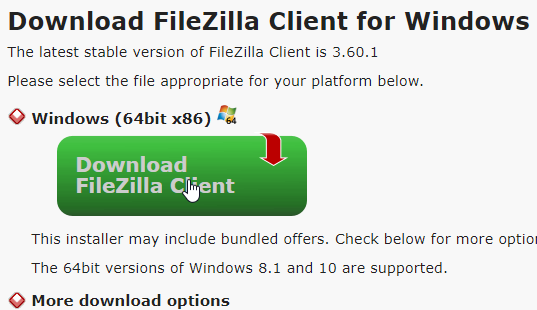
- Wybierz wersję dla swojego systemu operacyjnego (Windows, Mac, Linux)
- Pobierz i zainstaluj program (nie zmieniaj podstawowej konfiguracji)
- Po zakończeniu instalacji uruchom FileZilla
⚠️ Uwaga: Pobieraj FileZilla tylko z oficjalnej strony! Unikaj nieoficjalnych źródeł, które mogą zawierać złośliwe oprogramowanie.
🔑 Krok 2: Znajdź dane do logowania SFTP
W panelu TierHost:
- Zaloguj się do panelu TierHost
- W menu po lewej stronie rozwiń "Twoje usługi" i kliknij swój serwer
- W menu serwera, w sekcji "Ustawienia", kliknij "Konta SFTP"
- Zobaczysz sekcję "Dane dostępowe SFTP"
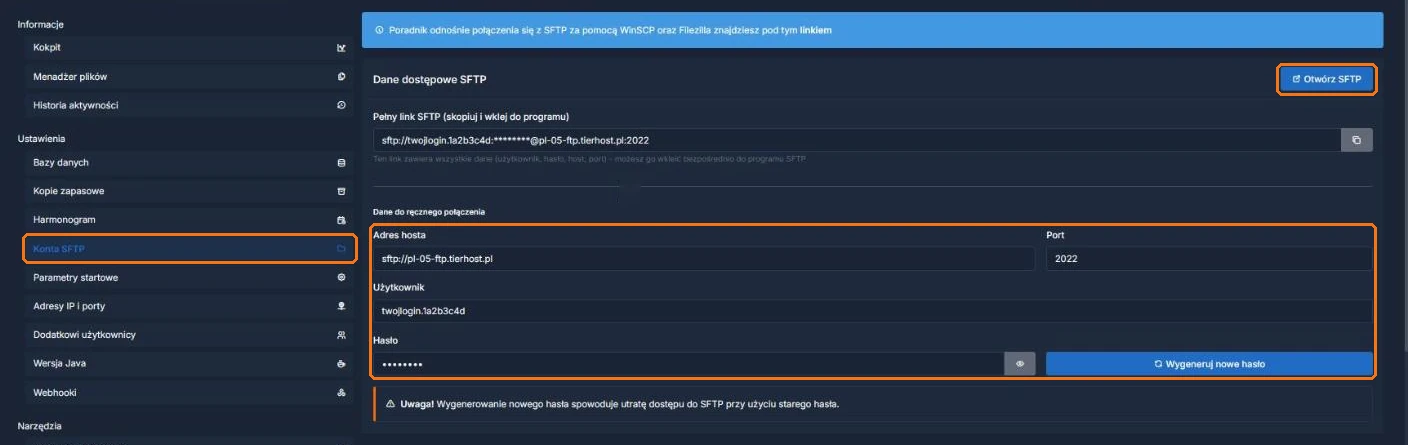
Znajdziesz tu:
- Pełny link SFTP - zawiera wszystkie dane naraz (użytkownik, hasło, host, port). Możesz go skopiować przyciskiem obok pola i wkleić bezpośrednio do programu
- Adres hosta: np.
sftp://pl-05-ftp.tierhost.pl - Port:
2022 - Użytkownik: np.
twojlogin.1a2b3c4d - Hasło: ukryte - kliknij ikonę oka, aby je zobaczyć
⚠️ Nie pamiętasz hasła? Kliknij "Wygeneruj nowe hasło". Uwaga: stare hasło przestanie działać, więc zaktualizuj je też w zapisanych połączeniach.
🔌 Krok 3: Połącz się z serwerem przez FileZilla
Metoda 1: Szybkie połączenie (dla początkujących)
- Otwórz FileZilla
- Na górze okna zobaczysz pola do wpisania danych:
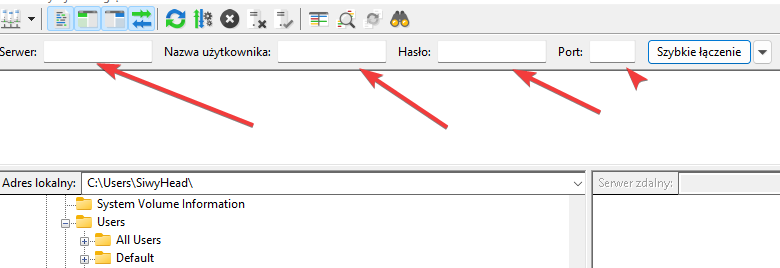
| Pole | Co wpisać |
|---|---|
| Serwer: | Skopiuj "Adres hosta" z panelu (np. sftp://pl-05-ftp.tierhost.pl) |
| Nazwa użytkownika: | Skopiuj "Użytkownik" z panelu |
| Hasło: | Skopiuj "Hasło" z panelu |
| Port: | 2022 |
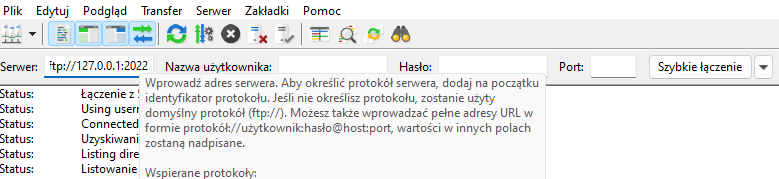
- Kliknij "Szybkie łączenie"
- Jeśli pojawi się okno z pytaniem o certyfikat, zaznacz "Zawsze ufaj temu hostowi" i kliknij "OK"
✅ Połączono! Jeśli wszystko poszło dobrze, zobaczysz pliki swojego serwera w prawej części okna FileZilla.
Metoda 2: Zapisane połączenie (dla zaawansowanych)
Jeśli chcesz zapisać dane logowania, aby nie wpisywać ich za każdym razem:
- W FileZilla kliknij "File" → "Site Manager" (lub naciśnij
Ctrl+S) - Kliknij "New Site"
- Wpisz nazwę (np. "Mój serwer TierHost")
- Wypełnij dane:
- Protocol: SFTP - SSH File Transfer Protocol
- Host: adres hosta z panelu bez
sftp://(np.pl-05-ftp.tierhost.pl) - Port:
2022 - Logon Type: Normal
- User: Twoja nazwa użytkownika
- Password: Twoje hasło
- Kliknij "Connect"
Teraz możesz łatwo połączyć się w przyszłości, otwierając Site Manager i klikając na zapisane połączenie.
📤 Krok 4: Wgrywanie i pobieranie plików
Interfejs FileZilla
Okno FileZilla jest podzielone na 4 części:
- Lewa strona (Local site): Pliki na twoim komputerze
- Prawa strona (Remote site): Pliki na serwerze
- Górna część: Logi połączenia
- Dolna część: Kolejka transferów
Jak wgrać plik na serwer?
- Po lewej stronie znajdź plik na swoim komputerze
- Po prawej stronie przejdź do folderu, gdzie chcesz wgrać plik (np.
plugins) - Przeciągnij plik z lewej strony na prawą (drag & drop)
- Poczekaj na zakończenie transferu
Jak pobrać plik z serwera?
- Po prawej stronie znajdź plik na serwerze
- Po lewej stronie wybierz folder, gdzie chcesz zapisać plik
- Przeciągnij plik z prawej strony na lewą
- Poczekaj na zakończenie transferu
Jak edytować plik?
- Kliknij prawym przyciskiem myszy na plik po prawej stronie
- Wybierz "View/Edit"
- Plik otworzy się w domyślnym edytorze tekstu
- Wprowadź zmiany i zapisz plik (
Ctrl+S) - FileZilla automatycznie zapyta, czy chcesz wgrać zmieniony plik - kliknij "Yes"
❓ Najczęściej zadawane pytania
Nie mogę się połączyć - co robić?
Sprawdź:
- Czy wpisałeś
sftp://przed adresem hosta? - Czy port to
2022(nie 22!)? - Czy nazwa użytkownika i hasło są poprawne?
- Czy serwer jest włączony?
Czy mogę wgrywać pliki podczas gdy serwer jest włączony?
Tak! Możesz wgrywać pliki w dowolnym momencie. Jednak niektóre zmiany (np. dodanie pluginu) wymagają restartu serwera.
Jak wgrać całą mapę świata?
- Zatrzymaj serwer
- Usuń stary folder świata (zazwyczaj
world) - Wgraj nowy folder świata przez SFTP
- Uruchom serwer