🛒 Zakup serwera VPS
Ten poradnik pokaże Ci krok po kroku, jak zakupić serwer VPS w TierHost i co zrobić zaraz po zakupie.
Krok 1: Wybierz pakiet VPS
Wejdź na stronę tierhost.pl/vps lub w panelu TierHost wybierz z menu "Zamów serwer" → sekcja "Serwery VPS i VDS" → "Wybierz". Wybierz pakiet z odpowiednią ilością RAM, rdzeni CPU i miejsca na dysku.
Krok 2: Wybierz okres i opłać zamówienie
Wybierz okres rozliczeniowy i opłać zamówienie ze środków w portfelu. Portfel doładujesz przez BLIK, szybki przelew, kartę płatniczą (także Apple/Google Pay), PayPal lub Paysafecard - bez prowizji. Zobacz poradnik Doładowanie portfela.
Krok 3: Znajdź swój VPS w panelu
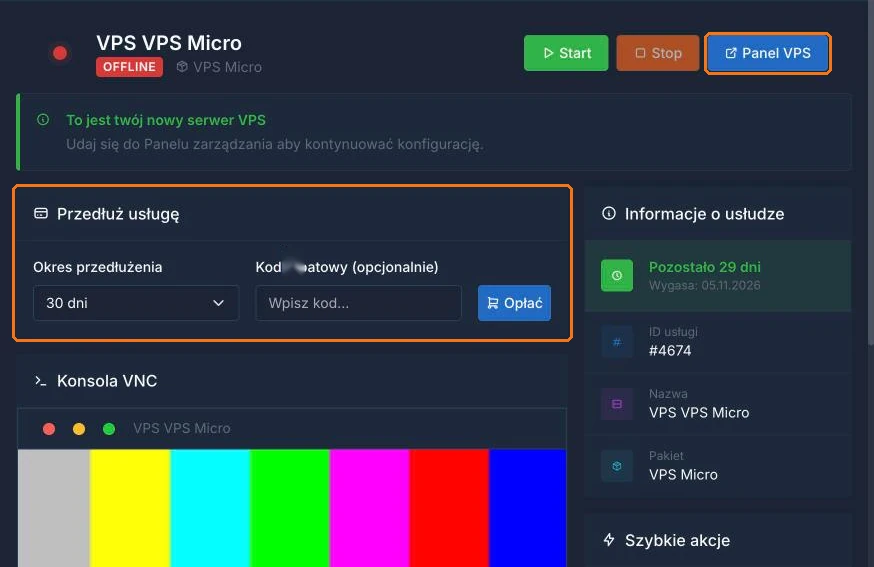
Po opłaceniu VPS pojawi się w menu po lewej stronie, w sekcji "Twoje usługi". Na jego stronie zobaczysz status serwera, datę wygaśnięcia, przycisk "Panel VPS" oraz formularz "Przedłuż usługę".
Krok 4: Skonfiguruj serwer i zainstaluj system
Nowy VPS nie ma jeszcze systemu operacyjnego - zobaczysz komunikat „To jest twój nowy serwer VPS”. Kliknij "Panel VPS", wybierz system (Ubuntu, Debian, AlmaLinux, Rocky Linux, Fedora, CentOS, openSUSE lub Oracle Linux) i uruchom instalację. Cały proces trwa około minuty.
📖 Zobacz poradnik: Pierwsza konfiguracja i instalacja systemu
📅 Jak przedłużyć VPS?
Na stronie VPS w panelu TierHost, w sekcji "Przedłuż usługę", wybierz okres przedłużenia (7, 30, 60 lub 90 dni - okres 7-dniowy jest droższy o 20%), opcjonalnie wpisz kod rabatowy i kliknij "Opłać". Liczbę pozostałych dni i datę wygaśnięcia zobaczysz w sekcji "Informacje o usłudze".
⚠️ Pamiętaj: Przedłużaj VPS przed datą wygaśnięcia, aby nie stracić danych na serwerze.
🔗 Powiązane poradniki
- 💿 Pierwsza konfiguracja i instalacja systemu
- 🖥️ Pierwsze kroki: logowanie przez SSH
- 🎛️ Panel zarządzania VPS - przegląd
- 🔑 Klucze SSH
- 🛟 Reset hasła, VNC i tryb ratunkowy
💡 Potrzebujesz pomocy?
Nasz zespół wsparcia jest dostępny 24/7!
- 📧 Email: support@tierhost.pl
- 💬 Discord: dc.tierhost.pl
- 🎫 Panel: Otwórz ticket