🔑 Klucze SSH - bezpieczne logowanie bez hasła
Klucz SSH to para plików: klucz prywatny (zostaje na Twoim komputerze i nikomu go nie dajesz) oraz klucz publiczny (dodajesz go do serwera). Logowanie kluczem jest wygodniejsze i znacznie bezpieczniejsze niż hasło.
💡 Ważne: Jeśli dodasz klucz SSH podczas instalacji systemu, panel wyłączy logowanie hasłem. Upewnij się, że masz klucz prywatny zapisany na komputerze.
🛠️ Krok 1: Wygeneruj klucz na komputerze
Otwórz terminal (Windows: PowerShell, macOS/Linux: Terminal) i wpisz:
ssh-keygen -t ed25519 -C "jan@laptop"Naciśnij Enter, aby zapisać klucz w domyślnym miejscu, i opcjonalnie ustaw hasło do klucza. Powstaną dwa pliki:
~/.ssh/id_ed25519- klucz prywatny (nie udostępniaj go!)~/.ssh/id_ed25519.pub- klucz publiczny (ten dodajesz w panelu)
Wyświetl klucz publiczny i skopiuj całą linię:
# macOS / Linux
cat ~/.ssh/id_ed25519.pub

# Windows (PowerShell)
type $env:USERPROFILE\.ssh\id_ed25519.pub
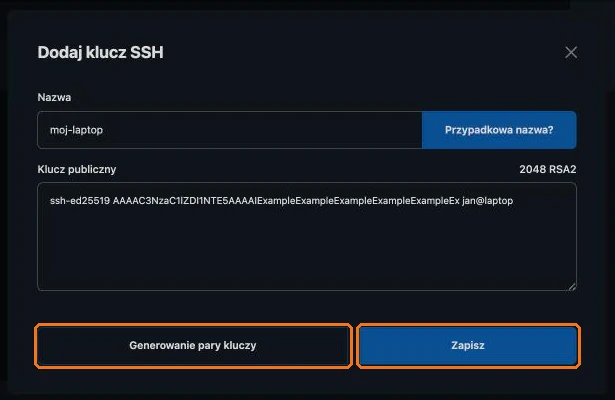
💡 Wolisz bez terminala? W panelu przy dodawaniu klucza jest przycisk "Generowanie pary kluczy", który wygeneruje parę kluczy za Ciebie. Pamiętaj, aby pobrać i bezpiecznie zapisać klucz prywatny.
➕ Krok 2: Dodaj klucz w panelu
- Otwórz panel zarządzania VPS (w panelu TierHost: Twój VPS → "Panel VPS")
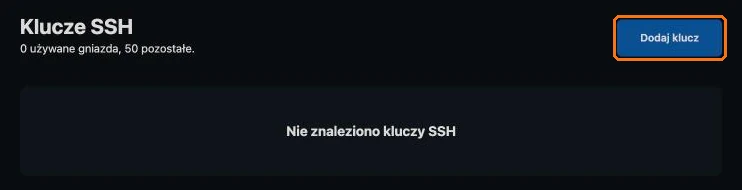
- W górnym menu kliknij "Klucze SSH", a następnie "Dodaj klucz"
- Wpisz Nazwę (np.
moj-laptop) i wklej Klucz publiczny - Kliknij "Zapisz"
🚀 Krok 3: Użyj klucza
- Nowy serwer lub reinstalacja - w kreatorze instalacji, w sekcji "Klucze SSH", zaznacz swój klucz. Zostanie dodany dla użytkownika
root - Działający serwer - dodaj klucz ręcznie z komputera poleceniem:
lub dopisz klucz publiczny do plikussh-copy-id root@203.0.113.10/root/.ssh/authorized_keysna serwerze
Teraz logujesz się po prostu przez ssh root@203.0.113.10 - bez wpisywania hasła serwera.
🔗 Powiązane poradniki
- 🛒 Zakup serwera VPS
- 💿 Pierwsza konfiguracja i instalacja systemu
- 🖥️ Pierwsze kroki: logowanie przez SSH
- 🎛️ Panel zarządzania VPS - przegląd
- 🛟 Reset hasła, VNC i tryb ratunkowy
💡 Potrzebujesz pomocy?
Nasz zespół wsparcia jest dostępny 24/7!
- 📧 Email: support@tierhost.pl
- 💬 Discord: dc.tierhost.pl
- 🎫 Panel: Otwórz ticket