📦 Czym są paczki modów (modpacki)?
Modpack to zestaw modyfikacji (modów) do Minecrafta, które zmieniają rozgrywkę, dodają nowe przedmioty, moby, mechaniki i wiele więcej. Popularne modpacki to:
- RLCraft - ekstremalnie trudny survival z realistycznymi mechanikami
- All The Mods 8 (ATM8) - ogromny modpack z setkami modów technologicznych i magicznych
- Better Minecraft - ulepszona wersja vanilla Minecraft z nowymi biomami i mobami
- Medieval MC - modpack w klimacie średniowiecznym
- SkyFactory - survival na wyspie w chmurach
💡 Dobra wiadomość! TierHost oferuje automatyczny instalator modpacków. Nie musisz ręcznie wgrywać plików - wszystko zrobisz w kilka kliknięć!
🚀 Jak zainstalować modpack na serwerze TierHost?
Metoda 1: Automatyczny instalator (POLECANE)
TierHost posiada wbudowany instalator najpopularniejszych modpacków. To najszybsza i najłatwiejsza metoda!
Krok 1: Zaloguj się do panelu
Przejdź do panelu TierHost i zaloguj się.
Krok 2: Wybierz serwer Minecraft
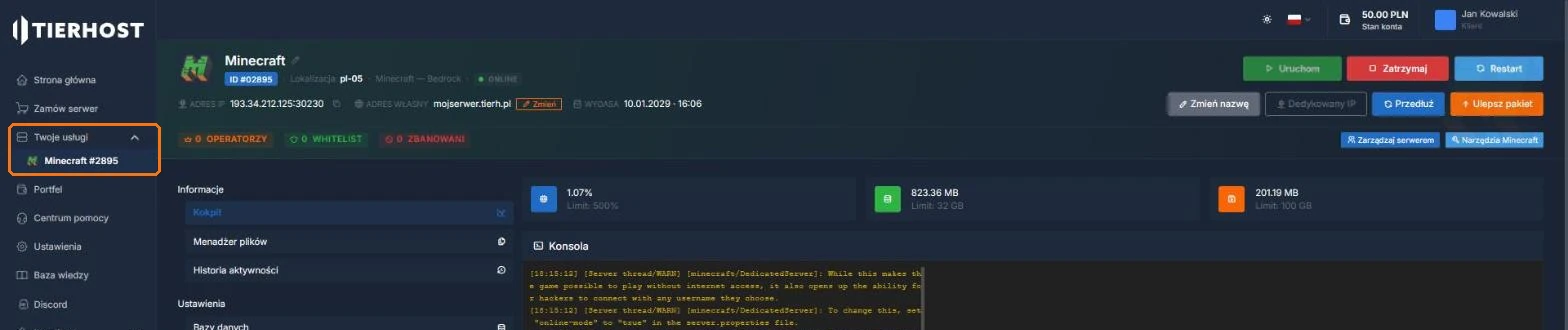
W menu po lewej stronie rozwiń "Twoje usługi" i kliknij swój serwer Minecraft. Otworzy się strona serwera z konsolą i menu zarządzania.
Krok 3: Wybierz instalator paczek
W menu serwera, w sekcji "Narzędzia", masz do wyboru trzy instalatory:
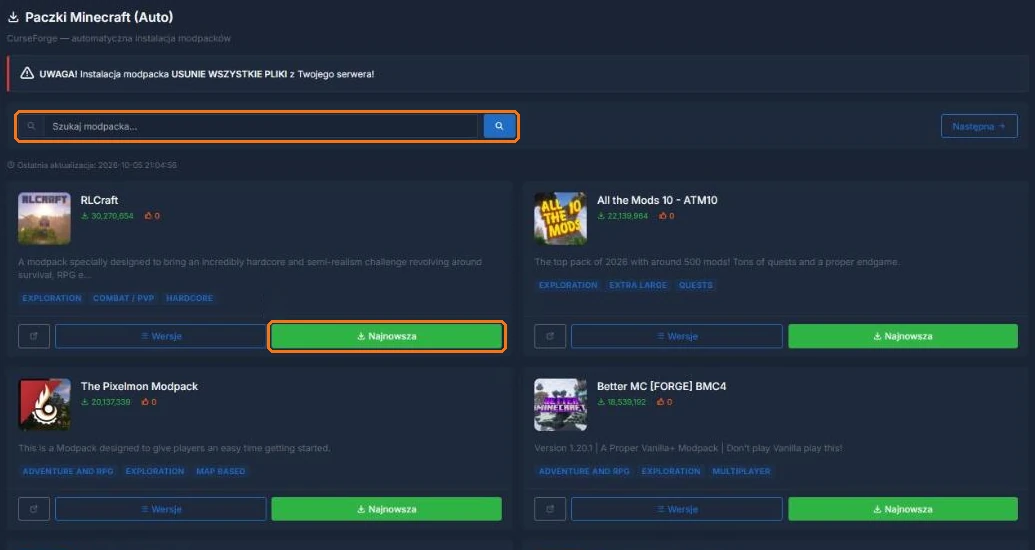
- "Paczki Minecraft (Auto)" - tysiące modpacków z CurseForge z wyszukiwarką (RLCraft, All the Mods 10, Pixelmon, Better MC i wiele innych)
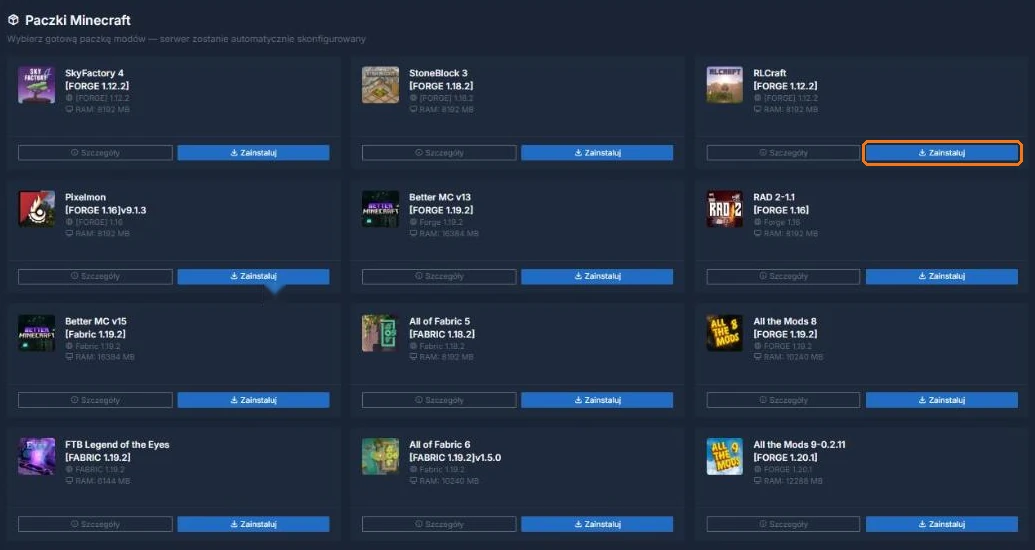
- "Paczki Minecraft" - wyselekcjonowane, sprawdzone paczki przygotowane przez TierHost (SkyFactory 4, StoneBlock 3, RLCraft, Pixelmon, All the Mods 8/9 i inne)
- "Paczki FTB" - modpacki Feed The Beast
⚠️ Uwaga! Instalacja modpacka usuwa wszystkie pliki z Twojego serwera. Jeśli masz świat lub pliki, które chcesz zachować, najpierw zrób kopię zapasową (menu "Kopie zapasowe" → "Utwórz kopię").
Krok 4a: Instalacja z "Paczki Minecraft (Auto)"
Wpisz nazwę modpacka w polu "Szukaj modpacka..." lub wybierz go z listy. Kliknij "Najnowsza", aby zainstalować najnowszą wersję, albo "Wersje", aby wybrać konkretną wersję modpacka.
Krok 4b: Instalacja z "Paczki Minecraft"
Przy wybranej paczce zobaczysz wersję Minecraft, modloader i zalecaną ilość RAM. Kliknij "Szczegóły", aby dowiedzieć się więcej, lub "Zainstaluj", aby rozpocząć instalację.
Krok 5: Poczekaj i uruchom serwer
Instalacja trwa zazwyczaj 2-5 minut. Po jej zakończeniu uruchom serwer przyciskiem "Uruchom". Pierwsze uruchomienie modpacka może potrwać dłużej.
✅ Gotowe! Twój serwer z modpackiem jest gotowy do gry. Gracze muszą mieć zainstalowanego tego samego modpacka w swoim launcherze (np. CurseForge, ATLauncher).
Metoda 2: Ręczna instalacja (zaawansowane)
Jeśli chcesz zainstalować modpack, którego nie ma w automatycznym instalatorze, możesz to zrobić ręcznie.
Krok 1: Pobierz pliki serwera modpacka
Przejdź na stronę modpacka (np. CurseForge) i pobierz pliki serwera (server files), nie pliki klienta!
Krok 2: Wgraj pliki przez SFTP
- Połącz się z serwerem przez SFTP (FileZilla lub WinSCP)
- Zrób kopię zapasową, a następnie usuń wszystkie pliki z głównego folderu serwera
- Wgraj pobrane pliki serwera modpacka
📖 Zobacz poradnik: Jak połączyć się przez SFTP
Krok 3: Ustaw odpowiednią wersję Java
Modpacki wymagają różnych wersji Java:
- Minecraft 1.16 i starsze: Java 8
- Minecraft 1.17 - 1.20.4: Java 17
- Minecraft 1.20.5 i nowsze: Java 21
📖 Zobacz poradnik: Jak zmienić wersję Java
Krok 4: Uruchom serwer
Kliknij "Uruchom" na stronie serwera. Pierwsze uruchomienie może potrwać dłużej (5-10 minut).
⚙️ Wymagania sprzętowe dla modpacków
Modpacki wymagają więcej zasobów niż vanilla Minecraft. Oto nasze rekomendacje:
| Modpack | Min. RAM | Zalecane RAM | Pakiet TierHost |
|---|---|---|---|
| RLCraft | 4GB | 6-8GB | Stone lub Deepslate |
| All The Mods 8 | 8GB | 10-12GB | Deepslate lub Obsydian |
| Better Minecraft | 4GB | 6GB | Stone |
| Medieval MC | 6GB | 8GB | Deepslate |
Zobacz pakiety hostingu Minecraft
🎮 Jak gracze mogą dołączyć do serwera z modpackiem?
Gracze muszą mieć zainstalowanego tego samego modpacka w tej samej wersji co serwer.
Instalacja modpacka przez CurseForge (POLECANE)
- Pobierz CurseForge App
- Zainstaluj aplikację
- Przejdź do zakładki "Minecraft"
- Wyszukaj nazwę modpacka (np. "RLCraft")
- Kliknij "Install"
- Po instalacji kliknij "Play"
- W Minecraft wybierz "Multiplayer" i dodaj adres serwera
Alternatywne launchery
- ATLauncher - atlauncher.com
- Technic Launcher - technicpack.net
- FTB App - feed-the-beast.com
❓ Najczęściej zadawane pytania
Czy mogę dodać własne mody do modpacka?
Tak! Możesz dodawać, usuwać i modyfikować mody w modpacku. Pamiętaj jednak, że gracze muszą mieć te same mody co serwer.
Dlaczego serwer się nie uruchamia po instalacji modpacka?
Najczęstsze przyczyny:
- Za mało RAM - modpacki wymagają minimum 4-8GB RAM
- Zła wersja Java - sprawdź wymagania modpacka
- Brakujące pliki - upewnij się, że wgrałeś wszystkie pliki serwera
Czy mogę zmienić modpack bez utraty świata?
Nie zalecamy tego. Zmiana modpacka zazwyczaj wymaga nowego świata, ponieważ różne modpacki mają różne bloki, przedmioty i mechaniki.