🛟 Reset hasła, konsola VNC i tryb ratunkowy
Zapomniałeś hasła, zablokowałeś SSH firewallem albo serwer nie chce się uruchomić? Panel zarządzania VPS ma narzędzia, które pozwolą odzyskać dostęp. Wszystkie znajdziesz w zakładce "Opcje".
Krok 1: Otwórz panel zarządzania VPS
Zaloguj się do panelu TierHost, w menu po lewej rozwiń "Twoje usługi" i kliknij swój VPS. Następnie kliknij niebieski przycisk "Panel VPS" (lub "Panel zarządzania VPS" w sekcji „Szybkie akcje”). Panel zarządzania VPS otworzy się w nowej karcie - logujesz się do niego automatycznie.
Krok 2: Otwórz zakładkę "Opcje"
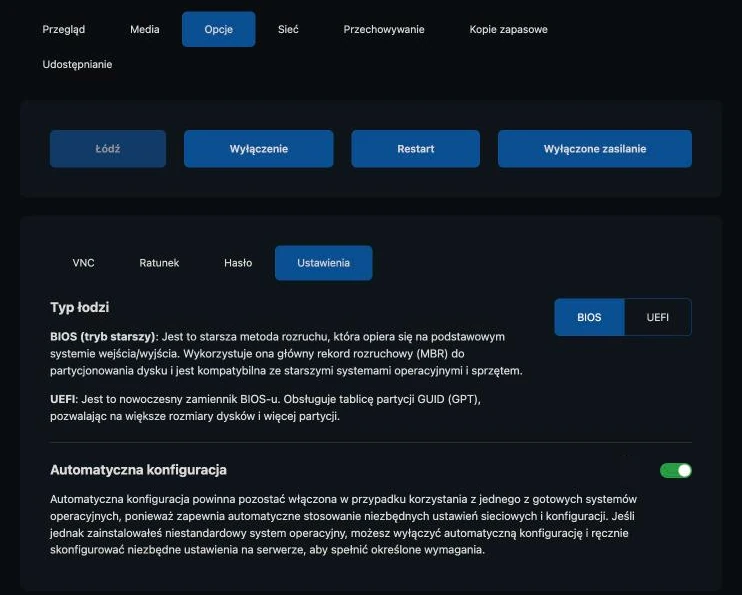
Na stronie serwera kliknij zakładkę "Opcje". Zobaczysz cztery podzakładki: VNC, Ratunek, Hasło i Ustawienia.
🔐 Reset hasła roota
- W zakładce "Opcje" kliknij podzakładkę "Hasło"
- Kliknij "Resetowanie hasła"
- Wybierz użytkownika
rooti kliknij "Reset" - Nowe hasło zostanie wysłane na adres e-mail konta
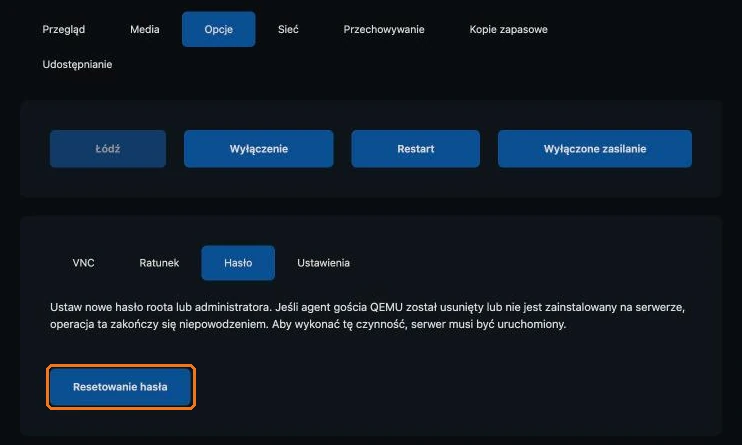
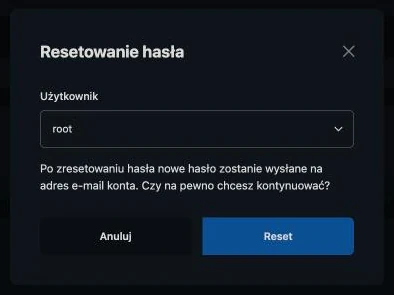
⚠️ Warunki: Serwer musi być uruchomiony, a w systemie musi działać QEMU Guest Agent (jest w gotowych systemach instalowanych z panelu). Jeśli go usunąłeś, reset się nie powiedzie - użyj wtedy trybu ratunkowego.
🖥️ Konsola VNC
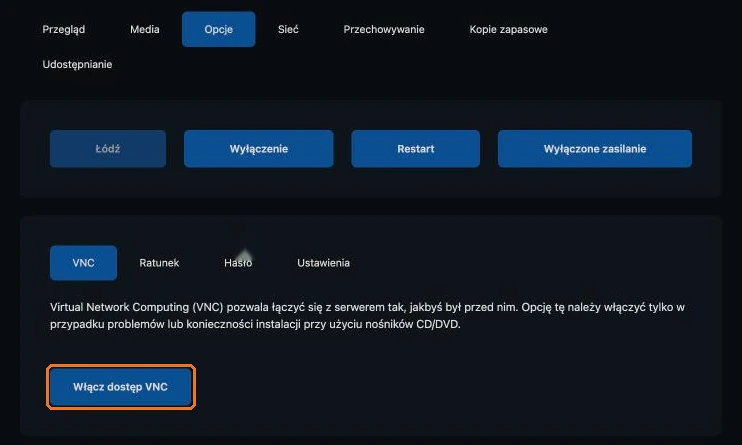
VNC to „monitor” Twojego serwera w przeglądarce - działa nawet wtedy, gdy SSH nie działa (np. po zablokowaniu portu 22 w firewallu albo błędnej konfiguracji sieci).
- W zakładce "Opcje" → "VNC" kliknij "Włącz dostęp VNC"
- Otwórz konsolę i zaloguj się jako
root - Po zakończeniu pracy wyłącz VNC
Konsolę VNC znajdziesz też w panelu TierHost na stronie VPS (sekcja "Konsola VNC" i przycisk "Otwórz konsolę VNC").
🚑 Tryb ratunkowy
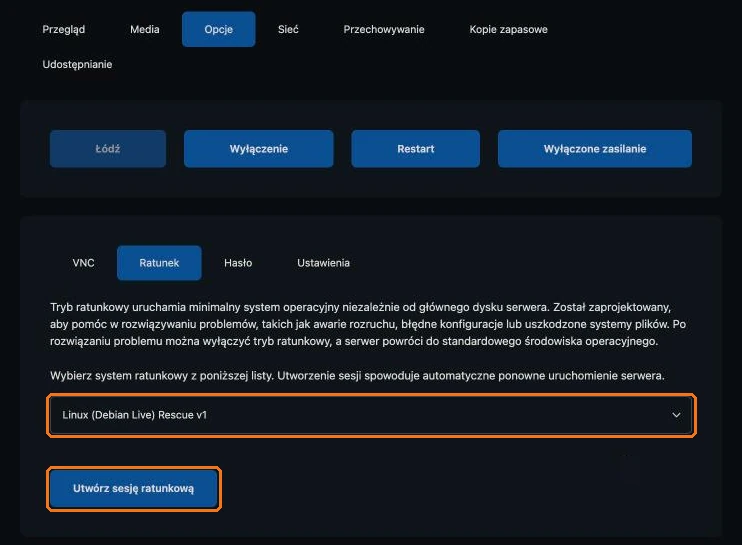
Tryb ratunkowy uruchamia minimalny system (Linux (Debian Live) Rescue) niezależnie od głównego dysku. Przydaje się, gdy system się nie uruchamia, masz uszkodzony system plików albo chcesz skopiować dane z niedziałającego serwera.
- W zakładce "Opcje" → "Ratunek" wybierz system ratunkowy z listy
- Kliknij "Utwórz sesję ratunkową" i potwierdź - serwer automatycznie się zrestartuje
- Dane do połączenia otrzymasz e-mailem, gdy sesja będzie aktywna
- Zaloguj się przez SSH, zamontuj dysk serwera i napraw problem, np.:
lsblk mount /dev/vda1 /mnt - Po naprawie kliknij "Koniec sesji ratunkowej" - serwer uruchomi się ponownie w normalnym systemie
⚙️ Ustawienia rozruchu
W podzakładce "Ustawienia" zmienisz:
- Typ rozruchu - BIOS (starszy, MBR) lub UEFI (nowszy, GPT). Dla systemów instalowanych z panelu zostaw ustawienie domyślne
- Automatyczna konfiguracja - zostaw włączoną przy gotowych systemach. Wyłącz ją tylko, jeśli instalujesz własny system z płyty ISO i konfigurujesz sieć ręcznie
🔗 Powiązane poradniki
- 🛒 Zakup serwera VPS
- 💿 Pierwsza konfiguracja i instalacja systemu
- 🖥️ Pierwsze kroki: logowanie przez SSH
- 🎛️ Panel zarządzania VPS - przegląd
- 🔑 Klucze SSH
💡 Potrzebujesz pomocy?
Nasz zespół wsparcia jest dostępny 24/7!
- 📧 Email: support@tierhost.pl
- 💬 Discord: dc.tierhost.pl
- 🎫 Panel: Otwórz ticket