Jak dodać plugin na serwer Minecraft - Kompletny przewodnik 2025
Pluginy to najlepszy sposób na rozbudowanie funkcjonalności serwera Minecraft. W tym poradniku dowiesz się jak dodać plugin krok po kroku na serwerach Spigot, Paper i Purpur.
Wymagania przed instalacją pluginów
Aby zainstalować pluginy, Twój serwer musi spełniać następujące wymagania:
- ✅ Oprogramowanie: Spigot, Paper lub Purpur (nie Vanilla, nie Forge)
- ✅ Dostęp FTP/SFTP: Do wgrywania plików na serwer
- ✅ Plik .jar pluginu: Pobrany z oficjalnego źródła
- ✅ Kompatybilność: Plugin musi być zgodny z wersją Twojego serwera
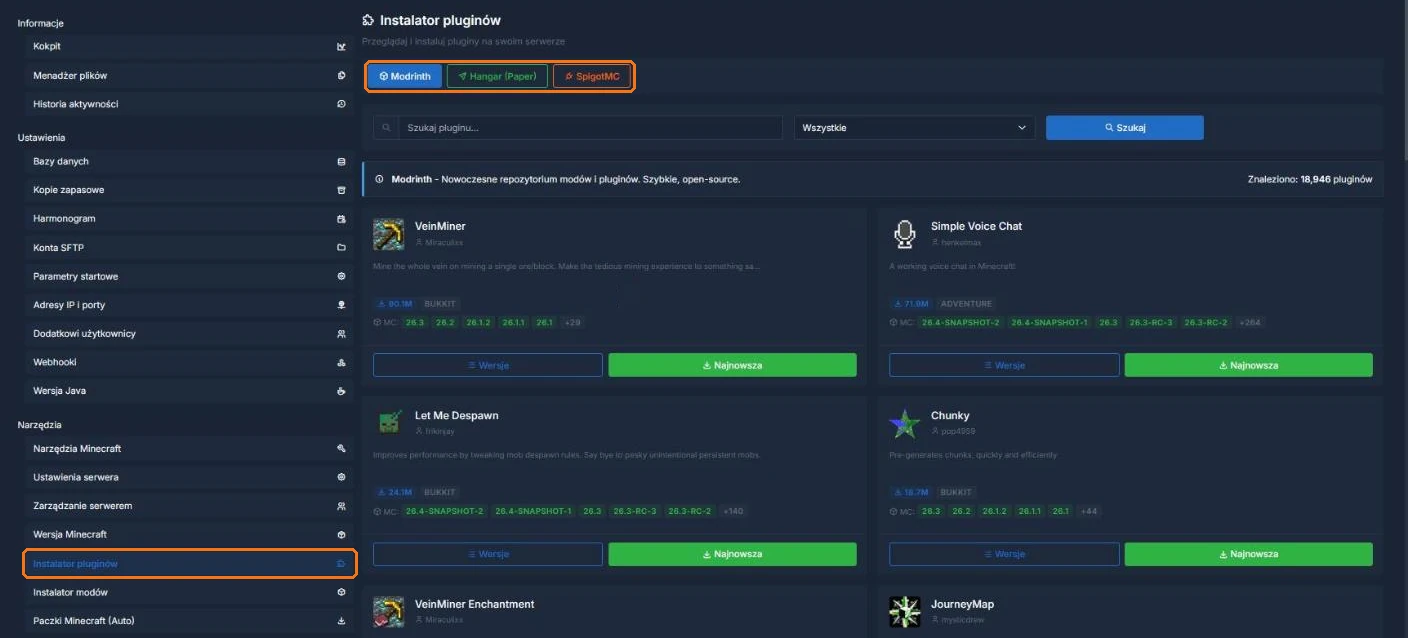
Krok 1: Pobierz plugin
Pluginy możesz pobrać z oficjalnych źródeł:
- 🔗 SpigotMC: spigotmc.org/resources
- 🔗 Bukkit: dev.bukkit.org/bukkit-plugins
- 🔗 Hangar (Paper): hangar.papermc.io
- 🔗 GitHub: Oficjalne repozytoria pluginów
Przykład: Pobierzmy plugin EssentialsX
- Wejdź na essentialsx.net/downloads
- Kliknij "Download EssentialsX"
- Zapisz plik
EssentialsX-2.20.1.jarna dysku
Krok 2: Połącz się z serwerem przez SFTP (lub użyj Menadżera plików)
Aby wgrać plugin na serwer, musisz połączyć się przez FTP/SFTP:
- Otwórz program FileZilla lub WinSCP
- Wprowadź dane dostępowe z panelu TierHost (menu serwera → "Konta SFTP")
- Kliknij "Połącz"
📚 Nie wiesz jak? Sprawdź nasze poradniki:
Krok 3: Wgraj plugin do folderu /plugins/
Po połączeniu z serwerem:
- Znajdź folder
/plugins/w głównym katalogu serwera - Przeciągnij plik
.jarpluginu do folderu/plugins/ - Poczekaj aż plik się wgra (pasek postępu)
Struktura folderów:
/
├── plugins/
│   ├── EssentialsX-2.20.1.jar  ← Tutaj wgrywasz plugin
│   ├── WorldEdit.jar
│   └── LuckPerms.jar
├── server.jar
├── server.properties
└── world/
Krok 4: Zrestartuj serwer
Po wgraniu pluginu musisz zrestartować serwer:
- Wejdź do panelu TierHost
- Kliknij "Restart"
- Poczekaj 30-60 sekund aż serwer się uruchomi
Alternatywnie - przez konsolę:
/stop
Serwer automatycznie się uruchomi ponownie.
Krok 5: Sprawdź czy plugin działa
Po restarcie sprawdź czy plugin został załadowany:
- Wejdź na serwer Minecraft
- Wpisz komendę:
/pluginslub/pl - Sprawdź czy plugin jest na liście (kolor zielony = działa)
Przykład:
Plugins (3): EssentialsX, WorldEdit, LuckPerms
Krok 6: Konfiguracja pluginu
Większość pluginów tworzy folder konfiguracyjny w /plugins/[nazwa]/:
/plugins/
├── EssentialsX-2.20.1.jar
├── EssentialsX/
│   ├── config.yml  ← Główna konfiguracja
│   ├── kits.yml
│   └── worth.yml
Aby edytować konfigurację:
- Otwórz plik
config.ymlw edytorze tekstu - Zmień ustawienia według potrzeb
- Zapisz plik
- Wpisz
/reloadlub zrestartuj serwer
Najczęstsze problemy i rozwiązania
❌ Problem: Plugin nie ładuje się (kolor czerwony)
Przyczyny:
- Plugin jest niezgodny z wersją serwera (np. plugin dla 1.20, serwer 1.19)
- Brakuje zależności (np. Vault, ProtocolLib)
- Plik .jar jest uszkodzony
Rozwiązanie:
- Sprawdź konsolę serwera w panelu TierHost (zakładka "Kokpit")
- Pobierz plugin dla odpowiedniej wersji Minecraft
- Zainstaluj wymagane zależności
❌ Problem: Komendy pluginu nie działają
Przyczyny:
- Brak uprawnień (permissions)
- Plugin wymaga nadania OP
Rozwiązanie:
/op TwojNick
Lub zainstaluj LuckPerms i skonfiguruj uprawnienia.
❌ Problem: Serwer nie startuje po instalacji pluginu
Rozwiązanie:
- Usuń ostatnio zainstalowany plugin z
/plugins/ - Zrestartuj serwer
- Sprawdź logi błędów
- Pobierz inną wersję pluginu
Polecane pluginy dla początkujących
| Plugin | Opis | Link |
|---|---|---|
| EssentialsX | Podstawowe komendy (/home, /tpa, /warp) | essentialsx.net |
| WorldEdit | Edycja świata (budowanie, kopiowanie) | enginehub.org |
| LuckPerms | Zarządzanie uprawnieniami i rangami | luckperms.net |
| CoreProtect | Logowanie zmian i rollback | coreprotect.net |
📚 Więcej pluginów: 15 najlepszych pluginów Minecraft 2025
Podsumowanie
Instalacja pluginów na serwerze Minecraft to prosty proces:
- ✅ Pobierz plugin (.jar) z oficjalnego źródła
- ✅ Połącz się z serwerem przez FTP/SFTP
- ✅ Wgraj plik do folderu
/plugins/ - ✅ Zrestartuj serwer
- ✅ Sprawdź czy plugin działa (
/plugins) - ✅ Skonfiguruj plugin w
config.yml
🎮 Potrzebujesz hostingu z pełnym dostępem FTP? Sprawdź nasze pakiety od 10.99 zł/miesiąc