📦 Czym jest datapack?
Datapack to plik .ZIP, który dodaje nowe funkcje do Minecraft bez potrzeby instalowania modów. Datapacki działają w vanilla Minecraft i mogą dodawać:
- 🎮 Nowe mechaniki gry - custom crafting, nowe receptury
- 🏆 Achievementy i advancements - własne osiągnięcia
- 🗺️ Nowe struktury - budynki, dungeony
- ⚙️ Funkcje i komendy - automatyzacja, minigry
- 🎨 Loot tables - custom drop z mobów i skrzyń
⚠️ Uwaga: Datapacki mogą powodować opóźnienia w działaniu serwera, jeśli są źle zoptymalizowane. Używaj tylko zaufanych datapacków!
🔧 Jak zainstalować datapack?
Krok 1: Pobierz datapack
Pobierz datapack w formacie .ZIP z zaufanego źródła:
- 🌍 Planet Minecraft - największa baza datapacków
- 📦 CurseForge - datapacki i mody
- 🎮 Minecraft Forum - społeczność twórców
⚠️ Ważne: NIE rozpakowuj pliku .ZIP! Datapack musi pozostać w formacie .ZIP.
Krok 2: Zaloguj się do panelu
Przejdź do panelu TierHost i zaloguj się.
Krok 3: Wybierz serwer Minecraft
W menu po lewej stronie rozwiń "Twoje usługi" i kliknij swój serwer Minecraft.
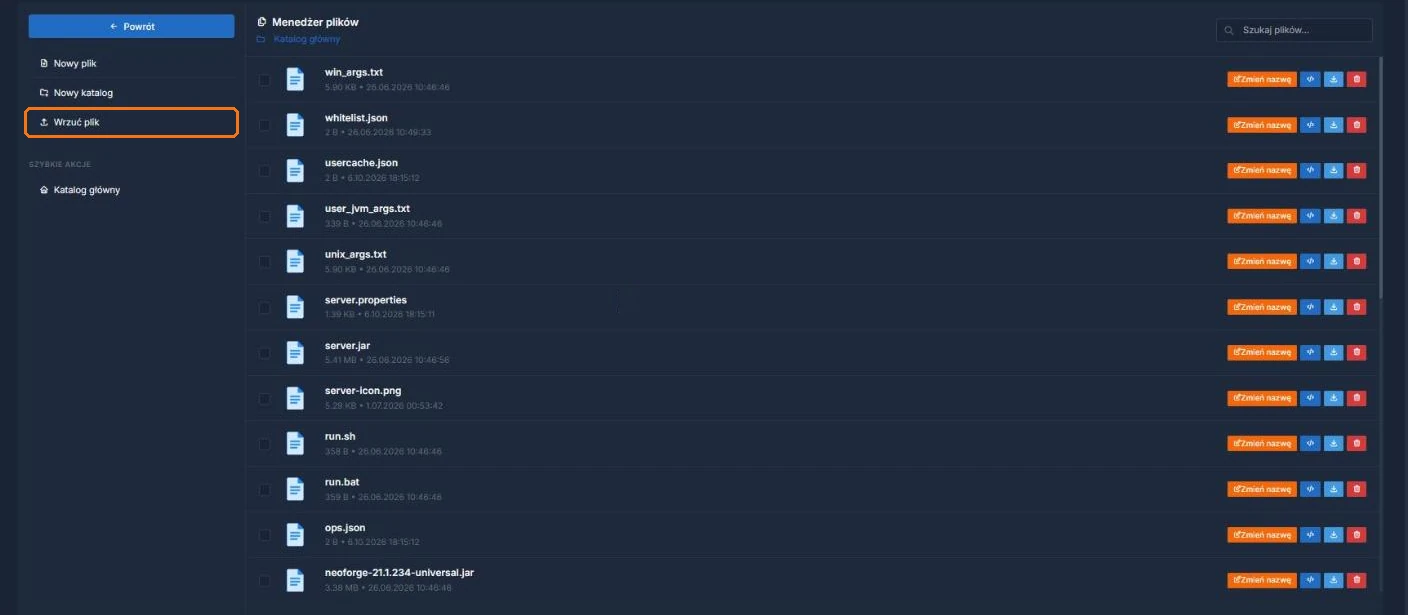
Krok 4: Otwórz Menadżer plików (lub SFTP)
W menu serwera, w sekcji "Informacje", kliknij "Menadżer plików". Możesz też połączyć się przez SFTP (dane znajdziesz w zakładce "Konta SFTP").
📖 Zobacz poradnik: Jak połączyć się przez SFTP
Krok 5: Przejdź do folderu świata
Otwórz folder ze światem, np. world (lub world_nether, world_the_end).
Krok 6: Utwórz folder "datapacks"
Jeśli folder datapacks nie istnieje, utwórz go:
- Menadżer plików: kliknij "Nowy katalog" i wpisz nazwę
datapacks - SFTP: kliknij prawym przyciskiem myszy → "Create directory" (Utwórz katalog) →
datapacks
Krok 7: Wgraj datapack
Wejdź do folderu datapacks i wgraj plik .ZIP datapacka - w Menadżerze plików przyciskiem "Wrzuć plik", a w SFTP przeciągając plik do okna programu.
Krok 8: Zrestartuj serwer
Wróć na stronę serwera i kliknij "Restart". Datapack zostanie załadowany!
✅ Gotowe! Datapack jest zainstalowany i działa na serwerze!
✅ Jak sprawdzić, czy datapack działa?
Aby sprawdzić, czy datapack został poprawnie zainstalowany, wpisz w konsoli lub w grze (z OP):
/datapack list enabled
Zobaczysz listę wszystkich załadowanych datapacków:
[Server] There are 2 data packs enabled: vanilla, file/nazwa_datapacka.zip
🗑️ Jak usunąć datapack?
Aby usunąć datapack:
- Połącz się z serwerem przez SFTP
- Przejdź do folderu
world/datapacks - Usuń plik .ZIP datapacka
- Zrestartuj serwer
📋 Przydatne komendy datapack
| Komenda | Opis |
|---|---|
/datapack list |
Lista wszystkich datapacków |
/datapack list enabled |
Lista włączonych datapacków |
/datapack list disabled |
Lista wyłączonych datapacków |
/datapack enable "file/nazwa.zip" |
Włącza datapack |
/datapack disable "file/nazwa.zip" |
Wyłącza datapack |
/reload |
Przeładowuje datapacki bez restartu |
💡 Popularne datapacki
🎮 Gameplay:
- Terralith - nowe biomy i generacja świata
- Incendium - ulepszona Nether
- Nullscape - ulepszona End
- Mob Heads - głowy mobów jako drop
⚙️ Utility:
- Vanilla Tweaks - setki małych ulepszeń
- Armor Statues - edycja armor stands
- Multiplayer Sleep - jeden gracz może przespać noc
❓ Najczęściej zadawane pytania
Czy datapacki działają z pluginami?
Tak! Datapacki działają na serwerach Paper/Spigot z pluginami. Są kompatybilne z większością pluginów.
Czy datapacki spowalniają serwer?
Zależy od datapacka. Niektóre datapacki (np. generacja świata) mogą spowalniać serwer. Testuj datapacki przed dodaniem na produkcję!
Czy gracze muszą coś instalować?
Nie! Datapacki działają po stronie serwera. Gracze nie muszą nic instalować - wystarczy vanilla Minecraft.
Czy mogę mieć wiele datapacków jednocześnie?
Tak! Możesz mieć wiele datapacków w folderze datapacks. Upewnij się tylko, że nie kolidują ze sobą.