🖼️ Czym jest ikona serwera?
Ikona serwera to mały obrazek (64x64 pikseli), który pojawia się obok nazwy serwera na liście serwerów w Minecraft. To pierwszy element wizualny, który widzą gracze!
Dobra ikona serwera:
- 🎨 Wyróżnia Twój serwer - przyciąga uwagę graczy
- 🏷️ Buduje brand - gracze zapamiętują Twój serwer
- ✨ Wygląda profesjonalnie - zwiększa zaufanie
- 🎯 Pokazuje tematykę - survival, PvP, RPG, itp.
💡 Ciekawostka: Serwery z ikoną mają średnio 30% więcej graczy niż serwery bez ikony!
📋 Wymagania techniczne ikony
⚠️ Ważne! Ikona musi spełniać następujące wymagania:
| Parametr | Wymaganie |
|---|---|
| Rozmiar: | 64x64 pikseli (dokładnie!) |
| Format: | .PNG (nie .JPG, nie .GIF!) |
| Nazwa pliku: | server-icon.png (dokładnie ta nazwa!) |
| Lokalizacja: | Główny katalog serwera (obok server.properties) |
🔧 Jak dodać ikonę serwera?
Krok 1: Przygotuj ikonę
Stwórz lub pobierz ikonę 64x64 pikseli w formacie PNG. Możesz użyć:
- 🎨 Photoshop/GIMP - profesjonalne edytory graficzne
- 🌐 Canva - prosty edytor online
- 🖼️ Minecraft Avatar Generator - generatory ikon Minecraft
- 📦 Gotowe ikony - pobierz z internetu (np. Planet Minecraft)
Krok 2: Zaloguj się do panelu
Przejdź do panelu TierHost i zaloguj się.
Krok 3: Wybierz serwer Minecraft
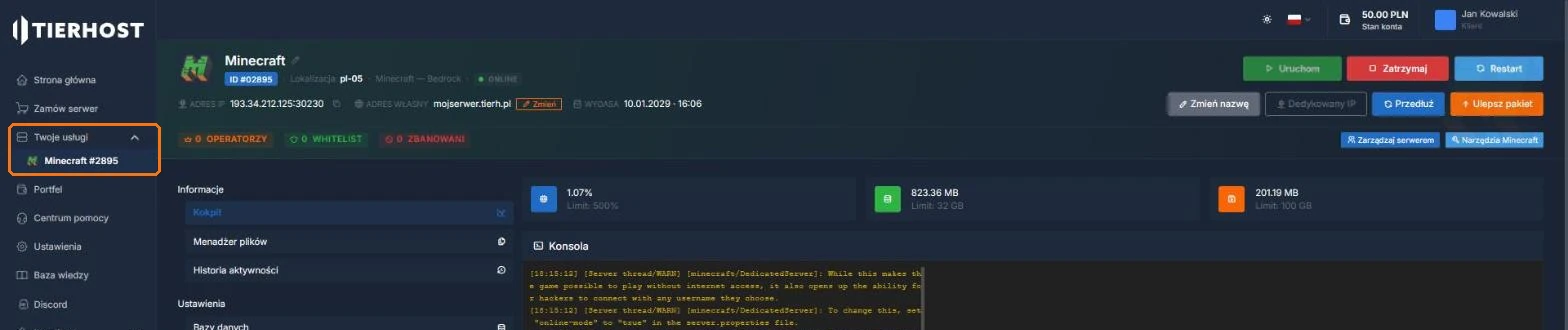
W menu po lewej stronie rozwiń "Twoje usługi" i kliknij swój serwer Minecraft.
Krok 4: Otwórz "Narzędzia Minecraft"
W menu serwera, w sekcji "Narzędzia", kliknij "Narzędzia Minecraft" (lub przycisk o tej samej nazwie na stronie serwera).
Krok 5: Wgraj ikonę
W karcie "Ikona serwera" wybierz plik obrazka z komputera i kliknij "Wyślij". Panel automatycznie przeskaluje obraz do 64×64 px i zapisze go jako server-icon.png - nie musisz ręcznie zmieniać rozmiaru ani nazwy pliku!

Krok 6: Zrestartuj serwer
Kliknij "Restart" na stronie serwera. Ikona pojawi się na liście serwerów po restarcie (czasem trzeba też odświeżyć listę serwerów w grze).
💡 Metoda ręczna: Możesz też samodzielnie przygotować plik server-icon.png (dokładnie 64×64 px) i wgrać go do głównego katalogu serwera (tam, gdzie jest server.properties) przez "Menadżer plików" lub SFTP.
server-icon.png
Krok 3: Zaloguj się do panelu
Przejdź do panelu TierHost i zaloguj się.
Krok 4: Wybierz serwer Minecraft
W menu po lewej stronie rozwiń "Twoje usługi" i kliknij swój serwer Minecraft. Otworzy się strona serwera z konsolą i menu zarządzania.
Krok 5: Połącz się przez SFTP
Z menu po lewej stronie wybierz "Łącze SFTP" i połącz się z serwerem przez FileZilla lub WinSCP.
📖 Zobacz poradnik: Jak połączyć się przez SFTP
Krok 6: Wgraj ikonę
Przeciągnij plik server-icon.png do głównego katalogu serwera (tam gdzie jest server.properties).
Krok 7: Zrestartuj serwer
Wróć do panelu i zrestartuj serwer. Ikona pojawi się po restarcie!
✅ Gotowe! Twój serwer ma teraz unikalną ikonę! Gracze zobaczą ją na liście serwerów.
🎨 Gdzie znaleźć gotowe ikony?
Darmowe źródła ikon:
- 🌍 Planet Minecraft - tysiące darmowych ikon
- 🎮 MinecraftHeads.com - ikony z głowami Minecraft
- 🖼️ Flaticon - ikony w stylu flat design
- 🎨 Canva - stwórz własną ikonę w 5 minut
Płatne źródła (premium):
- 💎 Fiverr - zamów unikalną ikonę (od 20 zł)
- 🎨 MC-Market - profesjonalne ikony Minecraft
💡 Wskazówki dotyczące projektowania ikony
✅ Dobre praktyki:
- 🎯 Prosta kompozycja - ikona jest mała, nie komplikuj
- 🌈 Kontrastowe kolory - ikona musi być widoczna
- 📝 Czytelny tekst - jeśli dodajesz tekst, użyj dużej czcionki
- 🎨 Spójność z tematyką - survival, PvP, RPG, itp.
- ✨ Unikalne logo - nie kopiuj ikon innych serwerów
❌ Czego unikać:
- 🚫 Zbyt dużo detali - ikona będzie nieczytelna
- 🚫 Ciemne kolory - ikona zniknie na ciemnym tle
- 🚫 Mały tekst - nie będzie widoczny
- 🚫 Niskiej jakości obrazy - pikseloza, rozmycie
❓ Najczęściej zadawane pytania
Ikona się nie wyświetla - co robić?
Sprawdź:
- Czy plik nazywa się dokładnie
server-icon.png(nieserver-icon (1).png!) - Czy plik jest w formacie PNG (nie JPG!)
- Czy plik ma rozmiar 64x64 pikseli
- Czy plik jest w głównym katalogu serwera (obok
server.properties) - Czy zrestartowałeś serwer po wgraniu ikony
Czy mogę użyć ikony większej niż 64x64?
Nie! Minecraft automatycznie przeskaluje ikonę do 64x64, co może spowodować rozmycie. Zawsze używaj dokładnie 64x64 pikseli.
Czy mogę użyć GIF jako ikony?
Nie. Minecraft obsługuje tylko statyczne obrazy PNG. GIF nie będzie działał.
Jak zmienić ikonę?
Po prostu wgraj nowy plik server-icon.png (nadpisz stary) i zrestartuj serwer.