📂 Czym jest WinSCP?
WinSCP to darmowy program do przesyłania plików przez SFTP (Secure File Transfer Protocol). Dzięki WinSCP możesz:
- 📤 Wgrywać pliki na serwer - pluginy, mody, światy, konfiguracje
- 📥 Pobierać pliki z serwera - kopie zapasowe, logi
- ✏️ Edytować pliki - konfiguracje, skrypty
- 🗑️ Usuwać pliki - niepotrzebne pliki, stare backupy
- 📁 Zarządzać folderami - tworzenie, usuwanie, przenoszenie
💡 Dlaczego WinSCP? WinSCP jest prostszy i bardziej intuicyjny niż FileZilla. Idealny dla początkujących!
📥 Krok 1: Pobierz i zainstaluj WinSCP
- Przejdź na stronę winscp.net
- Kliknij "Download WinSCP"
- Pobierz instalator (wersja Installation package)
- Uruchom instalator i postępuj zgodnie z instrukcjami
- Po zakończeniu instalacji uruchom WinSCP
⚠️ Uwaga: Pobieraj WinSCP tylko z oficjalnej strony! Unikaj nieoficjalnych źródeł.
🔑 Krok 2: Znajdź dane do logowania SFTP
W panelu TierHost:
- Zaloguj się do panelu TierHost
- W menu po lewej stronie rozwiń "Twoje usługi" i kliknij swój serwer
- W menu serwera, w sekcji "Ustawienia", kliknij "Konta SFTP"
- Zobaczysz sekcję "Dane dostępowe SFTP"
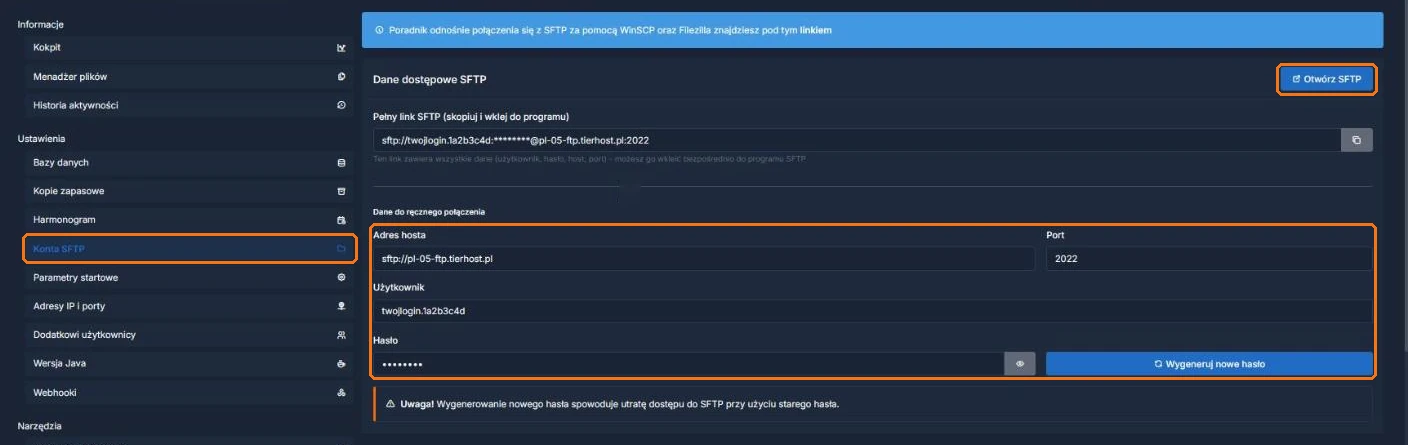
Znajdziesz tu:
- Pełny link SFTP - zawiera wszystkie dane naraz (użytkownik, hasło, host, port). Możesz go skopiować przyciskiem obok pola i wkleić bezpośrednio do programu
- Adres hosta: np.
sftp://pl-05-ftp.tierhost.pl - Port:
2022 - Użytkownik: np.
twojlogin.1a2b3c4d - Hasło: ukryte - kliknij ikonę oka, aby je zobaczyć
⚠️ Nie pamiętasz hasła? Kliknij "Wygeneruj nowe hasło". Uwaga: stare hasło przestanie działać, więc zaktualizuj je też w zapisanych połączeniach.
🔌 Krok 3: Połącz się z serwerem przez WinSCP
Metoda 1: Automatyczne połączenie (POLECANE)
W zakładce "Konta SFTP" kliknij niebieski przycisk "Otwórz SFTP" w prawym górnym rogu. Jeśli WinSCP jest zainstalowany, przeglądarka zapyta o otwarcie programu, a WinSCP połączy się z serwerem. Gdy pojawi się prośba o hasło, wklej je z panelu.
Metoda 2: Ręczne połączenie
Jeśli automatyczne połączenie nie działa, możesz połączyć się ręcznie:
- Otwórz WinSCP
- W oknie logowania wpisz dane z panelu:
| Pole | Co wpisać |
|---|---|
| File protocol: | SFTP |
| Host name: | Adres hosta z panelu bez|
| Port number: | Port z panelu (2022) |
| User name: | Pole "Użytkownik" z panelu |
| Password: | Hasło SFTP z panelu |
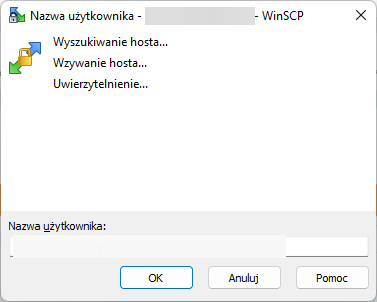
- Wpisz hasło:
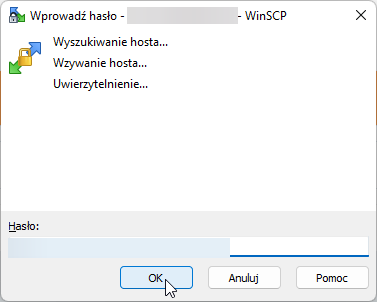
- Kliknij "Login" (Zaloguj)
- Jeśli pojawi się ostrzeżenie o certyfikacie, kliknij "Yes" (Tak)
✅ Gotowe! Jesteś połączony z serwerem! Możesz teraz wgrywać i pobierać pliki bez ograniczeń!
📁 Jak używać WinSCP?
Wgrywanie plików
- Po lewej stronie: Twój komputer
- Po prawej stronie: Serwer
- Przeciągnij plik z lewej strony na prawą (lub odwrotnie)
Edytowanie plików
- Kliknij prawym przyciskiem myszy na plik
- Wybierz "Edit" (Edytuj)
- Edytuj plik w Notatniku lub innym edytorze
- Zapisz plik (Ctrl+S)
- WinSCP automatycznie wgra zmieniony plik na serwer
Usuwanie plików
- Zaznacz plik lub folder
- Naciśnij Delete na klawiaturze
- Potwierdź usunięcie
💡 Wskazówki
- 💾 Zapisz sesję - kliknij "Save" przy logowaniu, aby nie wpisywać danych za każdym razem
- 🔄 Synchronizacja - użyj funkcji "Synchronize" do automatycznej synchronizacji folderów
- 📦 Kolejka transferów - możesz wgrywać wiele plików jednocześnie
- ⚡ Skróty klawiszowe - F5 (kopiuj), F6 (przenieś), F8 (usuń)
❓ Najczęściej zadawane pytania
WinSCP nie może się połączyć - co robić?
Sprawdź:
- Czy serwer jest włączony
- Czy dane logowania są poprawne (adres, port, login, hasło)
- Czy firewall nie blokuje połączenia
Czy mogę wgrywać pliki, gdy serwer jest włączony?
Tak! Możesz wgrywać pliki w dowolnym momencie. Jednak niektóre zmiany (np. pluginy) wymagają restartu serwera.
Jaka jest różnica między WinSCP a FileZilla?
WinSCP jest prostszy i bardziej intuicyjny. FileZilla ma więcej funkcji, ale jest bardziej skomplikowany. Dla większości użytkowników WinSCP jest lepszym wyborem.
📖 Zobacz poradnik: Jak połączyć się przez FileZilla