🔄 Zmiana systemu i reinstalacja VPS (Przebudowa)
Chcesz zmienić system (np. z Ubuntu na Debiana), zacząć od czystej instalacji albo naprawić serwer po problemach? Użyj opcji "Przebudowa" w panelu zarządzania VPS. Cały proces trwa zwykle 1-2 minuty.
⛔ Uwaga! Przebudowa usuwa wszystkie dane z dysku serwera - pliki, bazy danych i konfigurację. Przed reinstalacją zrób kopię zapasową (zobacz Kopie zapasowe VPS) albo pobierz ważne pliki przez SFTP. Adres IP serwera się nie zmienia.
🧭 Krok 1: Otwórz panel zarządzania VPS
Zaloguj się do panelu TierHost, w menu po lewej rozwiń "Twoje usługi" i kliknij swój VPS. Następnie kliknij niebieski przycisk "Panel VPS". Panel zarządzania VPS otworzy się w nowej karcie - logujesz się do niego automatycznie.
🟥 Krok 2: Kliknij "Przebudowa"
W zakładce "Przegląd" przewiń w dół do przycisków zarządzania serwerem i kliknij czerwony przycisk "Przebudowa".

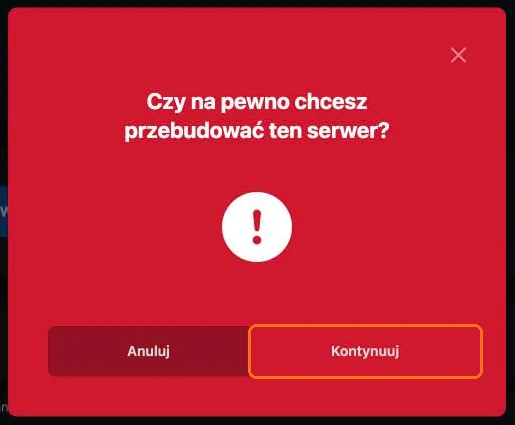
Potwierdź, że chcesz przebudować serwer, klikając "Kontynuuj".
⚙️ Krok 3: Konfiguracja serwera
Otworzy się kreator „Konfiguracja serwera”. Na tym etapie dane nie są jeszcze usunięte - jeśli się rozmyślisz, kliknij "Anuluj przebudowę".
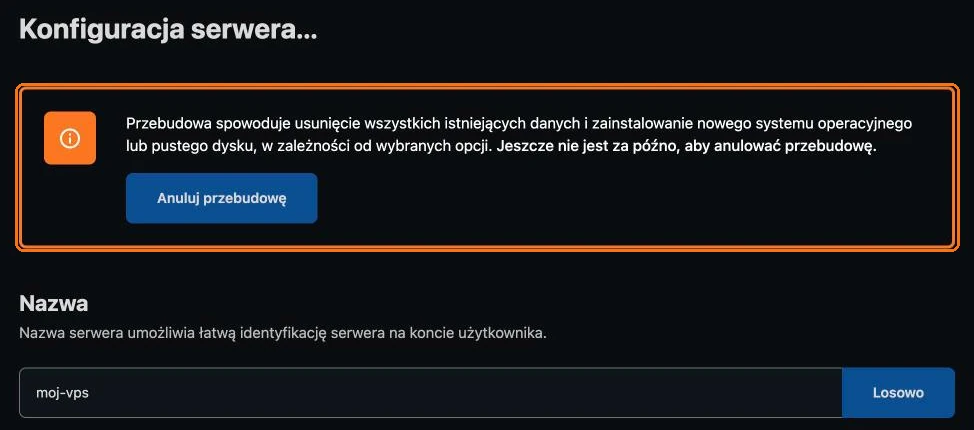
Uzupełnij podstawowe pola:
- Nazwa - nazwa serwera widoczna w panelu (możesz zostawić obecną)
- Nazwa hosta (opcjonalnie) - np.
vps.twojadomena.pl - Timezone - strefa czasowa, np.
Europe/Warsaw
🐧 Krok 4: Wybierz nowy system operacyjny
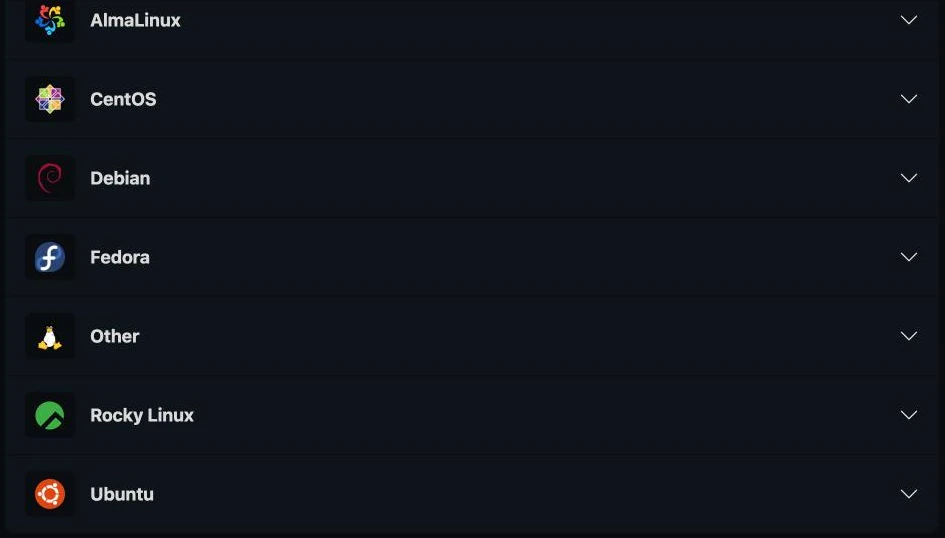
W sekcji „System operacyjny” zobaczysz listę dystrybucji: AlmaLinux, CentOS, Debian, Fedora, Rocky Linux, Ubuntu i inne. Kliknij wybraną dystrybucję, aby rozwinąć dostępne wersje.
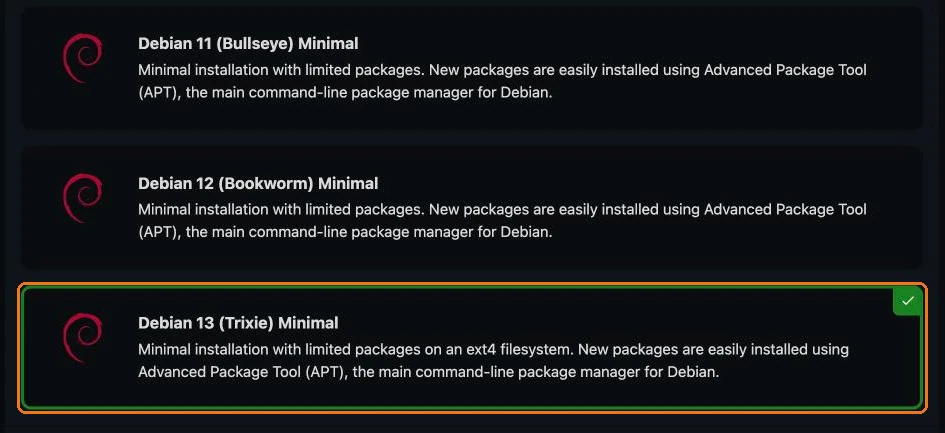
Kliknij konkretną wersję - wybrany system zostanie oznaczony zieloną ramką i znaczkiem ✓. W przykładzie zmieniamy Ubuntu na Debian 13 (Trixie).
💡 Który system wybrać? Dla większości zastosowań (serwery gier, strony WWW, boty) polecamy Ubuntu 24.04 LTS lub Debian 12/13 - mają najwięcej poradników i długie wsparcie. Wersje „Minimal” zawierają tylko podstawowe pakiety, resztę doinstalujesz przez apt.
🔑 Krok 5: Klucze SSH (zalecane)
Poniżej znajdziesz sekcję „Klucze SSH”. Jeśli masz dodany klucz na koncie, zaznacz go - zostanie skonfigurowany dla użytkownika root, a logowanie hasłem zostanie wyłączone. Jeśli nie wybierzesz klucza, panel włączy logowanie hasłem i wyśle hasło roota na Twój e-mail.
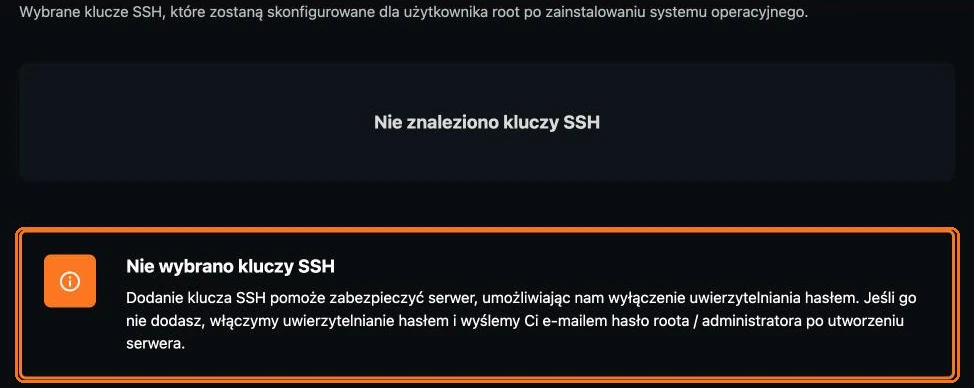
⚠️ Bezpieczeństwo: Serwery z logowaniem hasłem na roota są masowo atakowane przez boty. Najlepiej przed przebudową dodaj klucz w zakładce "Klucze SSH" - zobacz Klucze SSH.
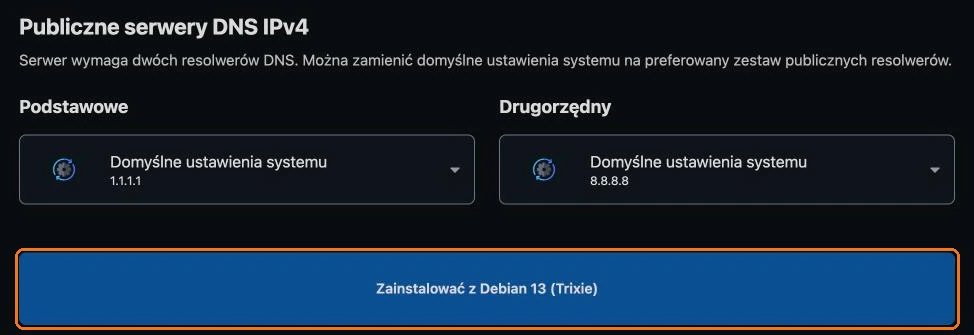
Przycisk "Opcje zaawansowane" pozwala m.in. włączyć VNC od razu po instalacji oraz zmienić serwery DNS (domyślnie 1.1.1.1 i 8.8.8.8). Zwykle nie trzeba tu nic zmieniać.
🚀 Krok 6: Uruchom instalację
Na dole strony kliknij przycisk „Zainstalować z …” (nazwa zawiera wybrany system).
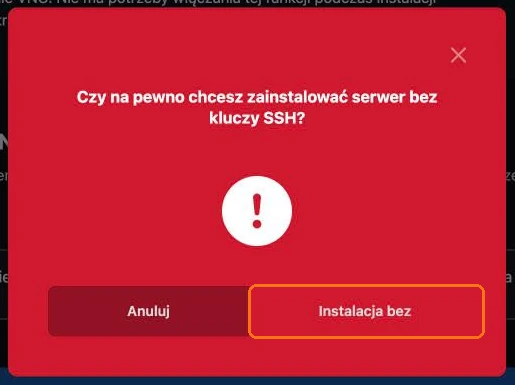
Jeśli nie wybrałeś klucza SSH, panel zapyta o potwierdzenie - kliknij „Instalacja bez”.
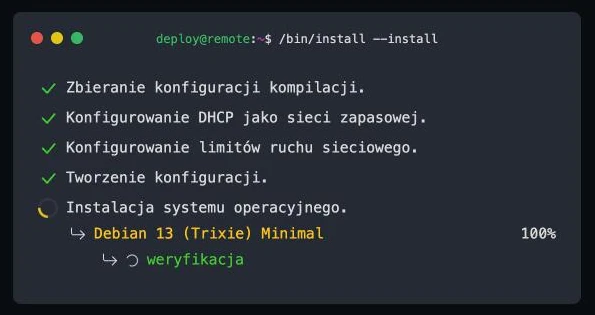
Rozpocznie się instalacja. Na ekranie zobaczysz kolejne etapy: zbieranie konfiguracji, ustawienia sieci i instalację systemu.
✅ Krok 7: Gotowe
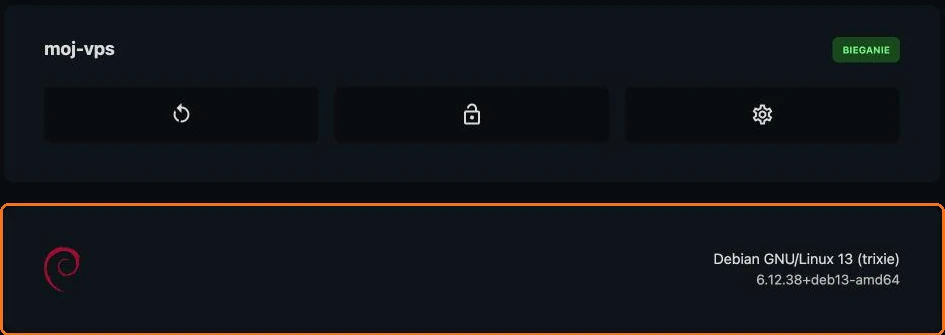
Po zakończeniu panel wróci do zakładki "Przegląd", a w karcie systemu zobaczysz nowy system i wersję jądra. Jeśli informacja o systemie się nie pojawia, odśwież stronę po kilkudziesięciu sekundach.
🔐 Po reinstalacji
- Hasło roota - nowe hasło otrzymasz e-mailem (jeśli nie wybrałeś klucza SSH). W razie potrzeby zresetujesz je w panelu - zobacz Reset hasła, VNC i tryb ratunkowy
- Ostrzeżenie „host key changed” - przy pierwszym połączeniu przez SSH Twój komputer może ostrzec o zmianie klucza serwera. To normalne po reinstalacji - usuń stary wpis poleceniem:
ssh-keygen -R 203.0.113.10 - Aktualizacja systemu - zaraz po zalogowaniu wykonaj
apt update && apt upgrade -y
💡 Ochrona przed przypadkową reinstalacją: W zakładce "Przegląd" kliknij ikonę kłódki (🔒 Ochrona serwera) i potwierdź "Ochrona". Dopóki ochrona jest włączona, serwera nie da się przebudować. Wyłączysz ją tą samą ikoną.
🔗 Powiązane poradniki
- 💿 Pierwsza konfiguracja i instalacja systemu
- 🖥️ Pierwsze kroki: logowanie przez SSH
- 🔑 Klucze SSH
- 💾 Kopie zapasowe VPS
- 🎛️ Panel zarządzania VPS - przegląd
💡 Potrzebujesz pomocy?
Nasz zespół wsparcia jest dostępny 24/7!
- 📧 Email: support@tierhost.pl
- 💬 Discord: dc.tierhost.pl
- 🎫 Panel: Otwórz ticket