Jak zwiększyć sloty na serwerze Minecraft - Przewodnik 2025
Chcesz aby więcej graczy mogło dołączyć do Twojego serwera? W tym poradniku dowiesz się jak zwiększyć liczbę slotów (max-players) na serwerze Minecraft krok po kroku.
Czym są sloty w Minecraft?
Sloty to maksymalna liczba graczy, którzy mogą jednocześnie grać na serwerze:
- 👥 max-players=20 - maksymalnie 20 graczy online
- 👥 max-players=50 - maksymalnie 50 graczy online
- 👥 max-players=100 - maksymalnie 100 graczy online
Co się stanie gdy serwer jest pełny?
Gracze zobaczą komunikat: "Server is full" i nie będą mogli dołączyć.
Jak zwiększyć sloty - Krok po kroku
Krok 1: Sprawdź obecną liczbę slotów
Wejdź na serwer i wpisz:
/list
Przykładowy output:
There are 15 of a max of 20 players online
Oznacza to że masz 20 slotów.
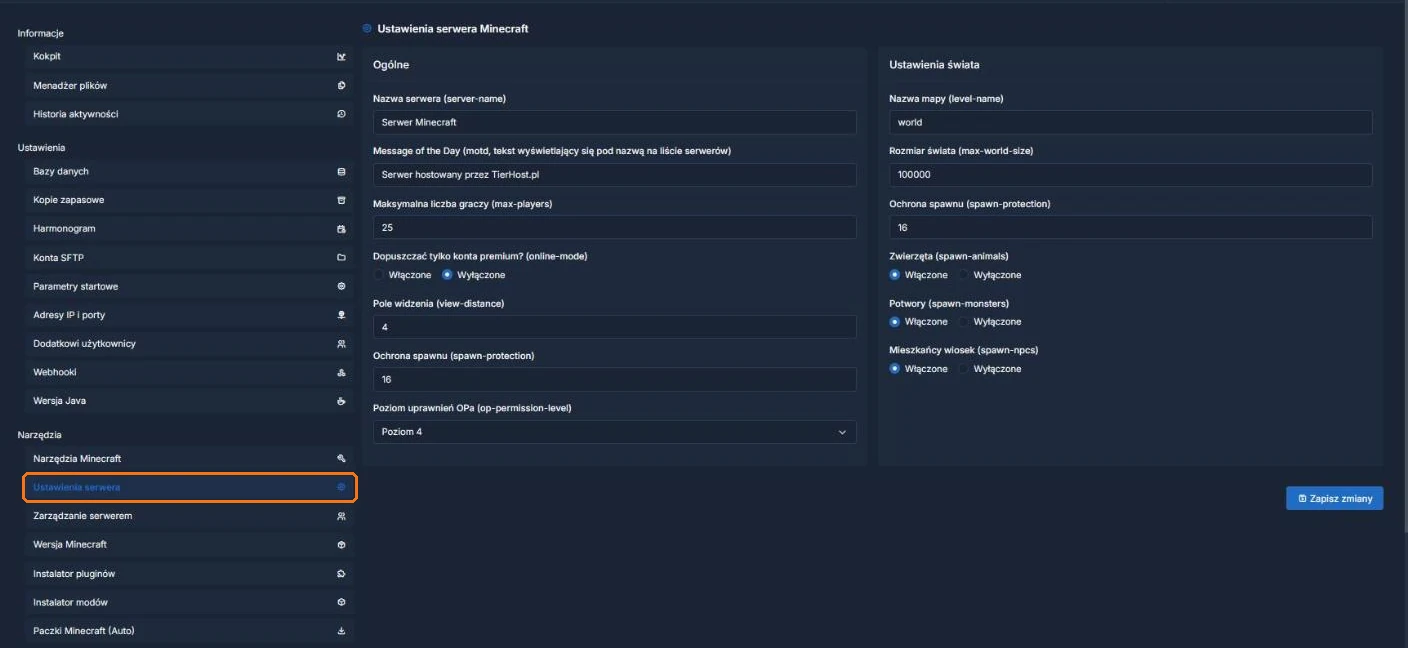
💡 Najszybciej: W panelu wejdź w menu serwera → "Ustawienia serwera", zmień pole "Maksymalna liczba graczy (max-players)", kliknij "Zapisz zmiany" i zrestartuj serwer. Poniżej opisujemy też metodę ręczną.
Krok 2: Zatrzymaj serwer
Przed zmianą slotów zatrzymaj serwer:
- Wejdź do panelu TierHost
- Kliknij "Zatrzymaj"
- Poczekaj aż serwer się wyłączy
Krok 3: Otwórz plik server.properties
Przez panel TierHost:
- Wejdź do "Menadżer plików"
- Znajdź plik
server.properties - Kliknij niebieską ikonę
</>po prawej stronie pliku, aby otworzyć edytor
Krok 4: Zmień wartość max-players
Znajdź linię:
max-players=20
Zmień na większą liczbę:
max-players=50
Krok 5: Zapisz i uruchom serwer
- Kliknij "Zapisz"
- Uruchom serwer ("Uruchom")
- Sprawdź czy działa:
/list
Gotowe! ✅ Teraz więcej graczy może dołączyć do serwera.
Ile RAM potrzebujesz dla X graczy?
Liczba slotów zależy od ilości RAM na serwerze:
| RAM | Vanilla | Spigot/Paper | Modpacki |
|---|---|---|---|
| 2 GB | 1-10 graczy | 1-15 graczy | 1-5 graczy |
| 4 GB | 10-20 graczy | 15-30 graczy | 5-10 graczy |
| 6 GB | 20-40 graczy | 30-60 graczy | 10-20 graczy |
| 8 GB | 40-60 graczy | 60-100 graczy | 20-30 graczy |
| 16 GB | 60-100 graczy | 100-200 graczy | 30-50 graczy |
| 32 GB | 100-200 graczy | 200-500 graczy | 50-100 graczy |
Jak sprawdzić zużycie RAM?
Przed zwiększeniem slotów sprawdź czy masz wystarczająco RAM:
Metoda 1: Panel TierHost
- Wejdź do panelu TierHost
- Sprawdź wykres "Użycie RAM"
- Jeśli RAM jest na 80-100% - musisz zwiększyć pakiet!
Metoda 2: Plugin (Spark)
- Zainstaluj plugin Spark
- Wpisz:
/spark tps - Sprawdź "Memory usage"
Co zrobić gdy brakuje RAM?
Jeśli chcesz więcej slotów ale brakuje RAM, masz 3 opcje:
Opcja 1: Upgrade hostingu (ZALECANE)
Zwiększ pakiet hostingu na większy z więcej RAM:
🎮 Sprawdź nasze pakiety z większym RAM
Opcja 2: Optymalizacja serwera
Zoptymalizuj serwer aby zużywał mniej RAM:
- ✅ Zmień na Paper (zamiast Spigot/Vanilla)
- ✅ Ogranicz view-distance do 6-8
- ✅ Zainstaluj ClearLag
- ✅ Usuń niepotrzebne pluginy
📚 Więcej: Jak naprawić lagi na serwerze
Opcja 3: Zmniejsz view-distance
Zmniejszenie view-distance zmniejsza zużycie RAM:
view-distance=6 # Zamiast 10
To pozwoli na więcej graczy przy tym samym RAM.
Jak ustawić nielimitowane sloty?
Możesz ustawić bardzo dużą liczbę slotów:
max-players=999
Lub użyć pluginu który usuwa limit:
- 🔗 UnlimitedPlayers - SpigotMC
Jak zarezerwować sloty dla VIP?
Możesz zarezerwować sloty dla graczy VIP używając pluginu:
Plugin: ReservedSlots
Jak działa:
- Ustawiasz
max-players=50 - Plugin rezerwuje 5 slotów dla VIP
- Zwykli gracze mogą dołączyć do 45
- VIP mogą dołączyć do 50
Konfiguracja:
reserved-slots: 5
permission: reservedslots.join
Jak wyrzucić gracza gdy serwer jest pełny?
Możesz użyć pluginu który automatycznie wyrzuca AFK graczy:
Plugin: AutoKick
Funkcje:
- ✅ Wyrzuca graczy AFK po X minutach
- ✅ Wyrzuca graczy gdy serwer jest pełny
- ✅ Ostrzega przed wyrzuceniem
Najczęstsze problemy i rozwiązania
❌ Problem: Serwer laguje po zwiększeniu slotów
Przyczyna: Za mało RAM dla takiej liczby graczy.
Rozwiązanie:
- Zmniejsz liczbę slotów
- LUB zwiększ pakiet hostingu
- LUB zoptymalizuj serwer (Paper, view-distance=6)
❌ Problem: Gracze dalej nie mogą dołączyć
Przyczyna: Nie zrestartowałeś serwera lub whitelist jest włączona.
Rozwiązanie:
- Zrestartuj serwer (nie reload!)
- Sprawdź whitelist:
/whitelist off
❌ Problem: "Server is full" mimo że jest mniej graczy niż max-players
Przyczyna: Plugin rezerwuje sloty lub gracze są w lobby (BungeeCord).
Rozwiązanie:
- Sprawdź pluginy (ReservedSlots, VIP plugins)
- Zwiększ max-players o 5-10
Sloty a wydajność - Najlepsze praktyki
- ✅ Nie ustawiaj więcej slotów niż potrzebujesz - każdy gracz zużywa RAM
- ✅ Monitoruj zużycie RAM - jeśli >80%, zwiększ pakiet
- ✅ Używaj Paper - 2-3x lepsza wydajność niż Vanilla
- ✅ Ogranicz view-distance - mniej RAM = więcej graczy
- ✅ Zainstaluj ClearLag - usuwa niepotrzebne entity
- ✅ Testuj wydajność - sprawdź TPS przy pełnym serwerze
Podsumowanie
Zwiększenie slotów na serwerze Minecraft to prosty proces:
- ✅ Zatrzymaj serwer
- ✅ Otwórz
server.properties - ✅ Zmień
max-players=20na większą liczbę - ✅ Upewnij się że masz wystarczająco RAM (tabela powyżej)
- ✅ Zapisz i uruchom serwer
- ✅ Sprawdź:
/list
🎮 Potrzebujesz więcej slotów? Sprawdź nasze pakiety z większym RAM od 10.99 zł/miesiąc