⛏️ Dlaczego warto zmienić wersję serwera Minecraft?
Zmiana wersji serwera Minecraft pozwala Ci:
- 🆕 Grać na najnowszej wersji - nowe bloki, moby, mechaniki
- 🔙 Wrócić do starszej wersji - kompatybilność z modami lub pluginami
- 🎮 Dostosować się do graczy - jeśli gracze mają określoną wersję klienta
- 🐛 Naprawić bugi - niektóre wersje są bardziej stabilne niż inne
💡 Dobra wiadomość! TierHost umożliwia bezproblemową zmianę wersji Minecraft w kilka kliknięć. Nie musisz ręcznie wgrywać plików!
🔧 Jak zmienić wersję serwera Minecraft?
Krok 1: Zaloguj się do panelu
Przejdź do panelu TierHost i zaloguj się.
Krok 2: Wybierz serwer Minecraft
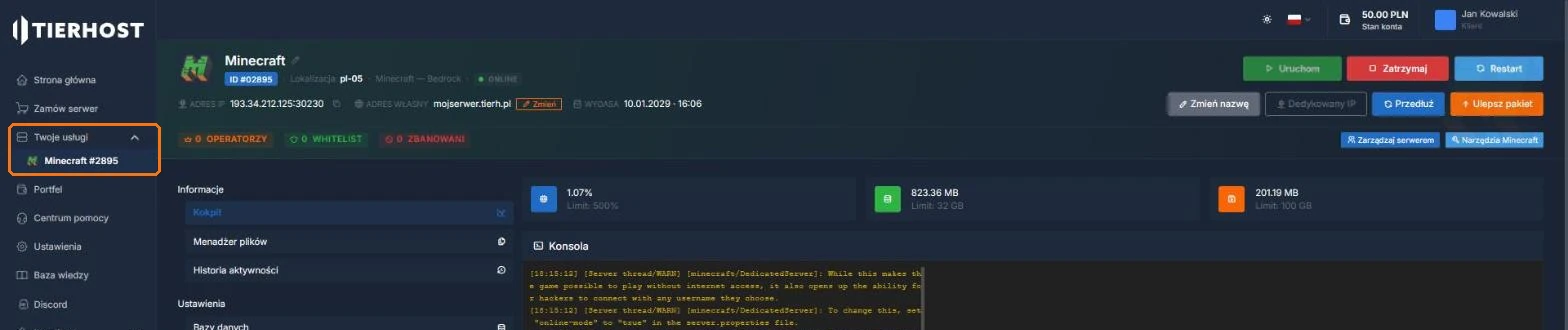
W menu po lewej stronie rozwiń "Twoje usługi" i kliknij swój serwer Minecraft. Otworzy się strona serwera z konsolą i menu zarządzania.
Krok 3: Wyłącz serwer
Na górze strony serwera kliknij "Zatrzymaj" i poczekaj, aż status zmieni się na OFFLINE. Panel wymaga, aby przed instalacją silnika serwer był w pełni wyłączony.
Krok 4: Otwórz "Wersja Minecraft"
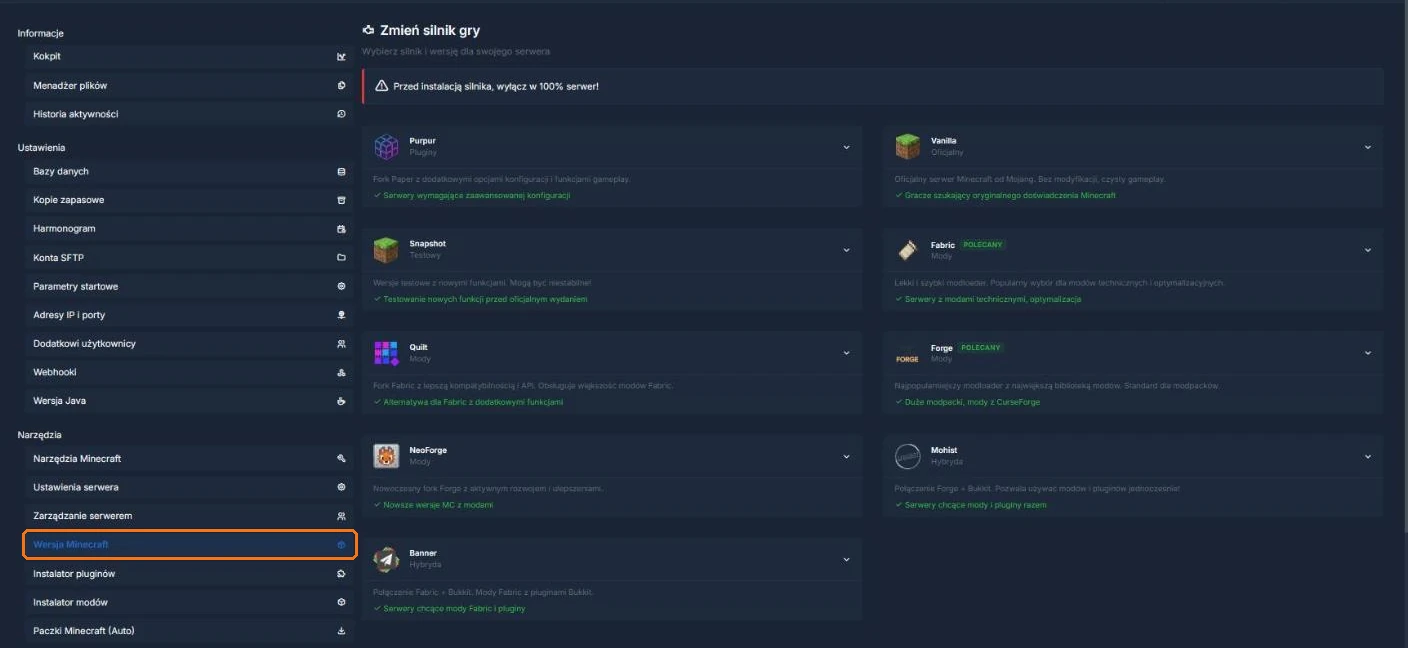
W menu serwera, w sekcji "Narzędzia", kliknij "Wersja Minecraft". Otworzy się strona "Zmień silnik gry".
Krok 5: Wybierz silnik serwera
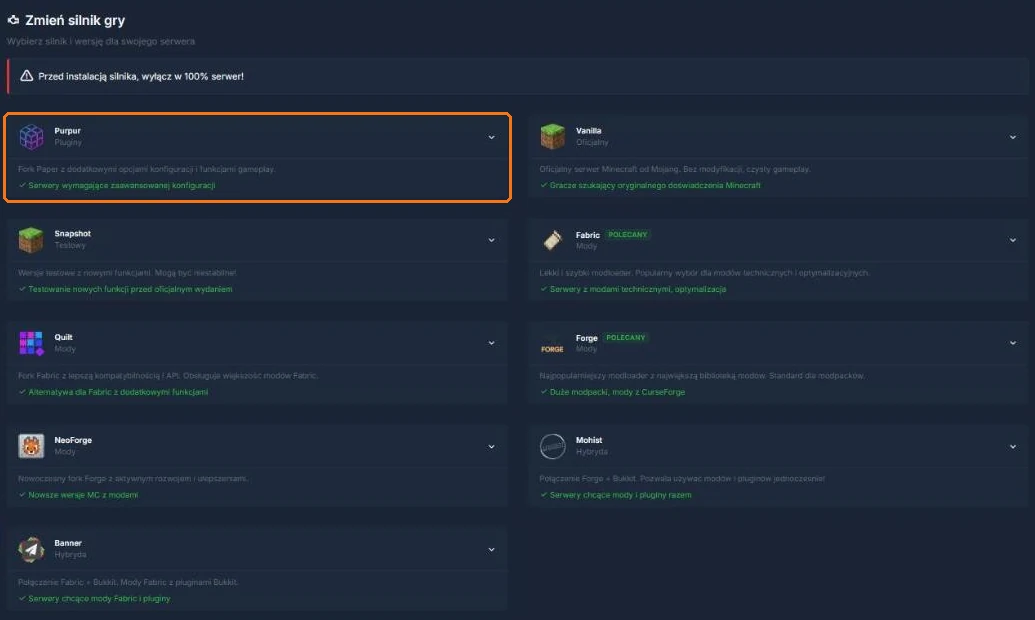
Kliknij kartę silnika, który Cię interesuje. Dostępne silniki:
- Purpur - fork Paper z dodatkowymi opcjami, dla serwerów z pluginami
- Vanilla - oficjalny serwer od Mojang, bez modyfikacji
- Snapshot - wersje testowe z nowościami (mogą być niestabilne)
- Fabric i Quilt - lekkie modloadery, popularne dla modów optymalizacyjnych
- Forge i NeoForge - dla modów i dużych modpacków
- Mohist i Banner - hybrydy, które pozwalają używać modów i pluginów jednocześnie
Krok 6: Wybierz wersję i zainstaluj
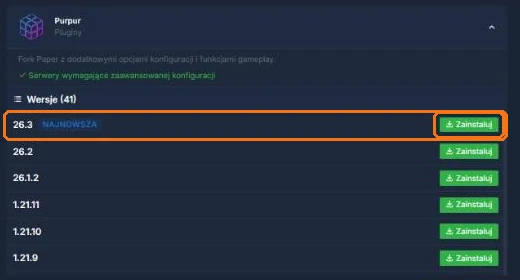
Po rozwinięciu karty zobaczysz listę "Wersje". Najnowsza wersja jest oznaczona etykietą NAJNOWSZA. Przy wybranej wersji kliknij "Zainstaluj". Serwer automatycznie pobierze i zainstaluje wybrany silnik (zwykle trwa to 1-3 minuty).
Krok 7: Uruchom serwer
Po zakończeniu instalacji wróć do strony serwera i kliknij "Uruchom".
✅ Gotowe! Twój serwer działa teraz na wybranej wersji Minecraft. Możesz się połączyć i grać!
🎮 Które silniki serwera wybrać?
| Silnik | Dla kogo? | Zalety |
|---|---|---|
| Purpur | Survival, SkyBlock, Prison, serwery z pluginami | Wydajny (oparty na Paper), dużo opcji konfiguracji |
| Vanilla | Czysty survival | Oryginalna rozgrywka bez modyfikacji |
| Forge | Modpacki (RLCraft, ATM8) | Największa biblioteka modów |
| Mohist / Banner | Mody + pluginy razem | Łączą modloader z obsługą pluginów Bukkit |
| Fabric | Lekkie mody, optymalizacja | Szybszy niż Forge |
📖 Zobacz pełne porównanie: Paper vs Spigot vs Purpur
⚠️ Ważne informacje przed zmianą wersji
1. Kopia zapasowa
Przed zmianą wersji ZAWSZE zrób kopię zapasową świata! Zmiana wersji może spowodować problemy z kompatybilnością.
2. Kompatybilność pluginów/modów
Upewnij się, że Twoje pluginy/mody są kompatybilne z nową wersją Minecraft. Sprawdź na stronach pluginów (SpigotMC, CurseForge).
3. Wersja Java
Różne wersje Minecraft wymagają różnych wersji Java:
- Minecraft 1.16 i starsze: Java 8
- Minecraft 1.17 - 1.20.4: Java 17
- Minecraft 1.20.5 - 1.21.x: Java 21
- Najnowsze wersje (26.x): Java 25
📖 Zobacz poradnik: Jak zmienić wersję Java
❓ Najczęściej zadawane pytania
Czy zmiana wersji usuwa świat?
Nie! Zmiana wersji nie usuwa świata. Jednak zalecamy zrobienie kopii zapasowej przed zmianą wersji.
Czy mogę wrócić do starszej wersji?
Tak, możesz wrócić do starszej wersji. Jednak pamiętaj, że nowe bloki/przedmioty z nowszej wersji mogą zniknąć.
Jak długo trwa zmiana wersji?
Zmiana wersji trwa zazwyczaj 1-3 minuty. Pamiętaj, aby przed instalacją wyłączyć serwer.