🗺️ Czym jest Dynmap?
Dynmap to plugin, który umożliwia graczom przeglądanie mapy serwera Minecraft online w przeglądarce internetowej. To jak Google Maps dla Twojego serwera!
Dynmap oferuje:
- 🗺️ Mapa 2D i 3D - widok z góry i izometryczny
- 📍 Lokalizacja graczy - zobacz, gdzie są gracze w czasie rzeczywistym
- 💬 Czat w przeglądarce - pisz na czacie bez logowania do gry
- 🏠 Markery - oznacz ważne miejsca (spawn, sklepy, warpy)
- 🌍 Wiele światów - Overworld, Nether, End
💡 Ciekawostka: Serwery z Dynmap mają średnio 40% więcej graczy, bo gracze mogą zobaczyć mapę przed dołączeniem!
📋 Wymagania
- ✅ Serwer Paper/Spigot/Purpur (nie działa na Vanilla!)
- ✅ Dodatkowy port dla Dynmap (przypisany w panelu)
- ✅ Co najmniej 4GB RAM (Dynmap generuje mapę, co wymaga zasobów)
🔧 Jak zainstalować Dynmap?
Krok 1: Pobierz plugin Dynmap
Pobierz najnowszą wersję Dynmap z oficjalnej strony:
Upewnij się, że pobierasz wersję zgodną z wersją Twojego serwera Minecraft!
Krok 2: Zaloguj się do panelu
Przejdź do panelu TierHost i zaloguj się.
Krok 3: Wybierz serwer Minecraft
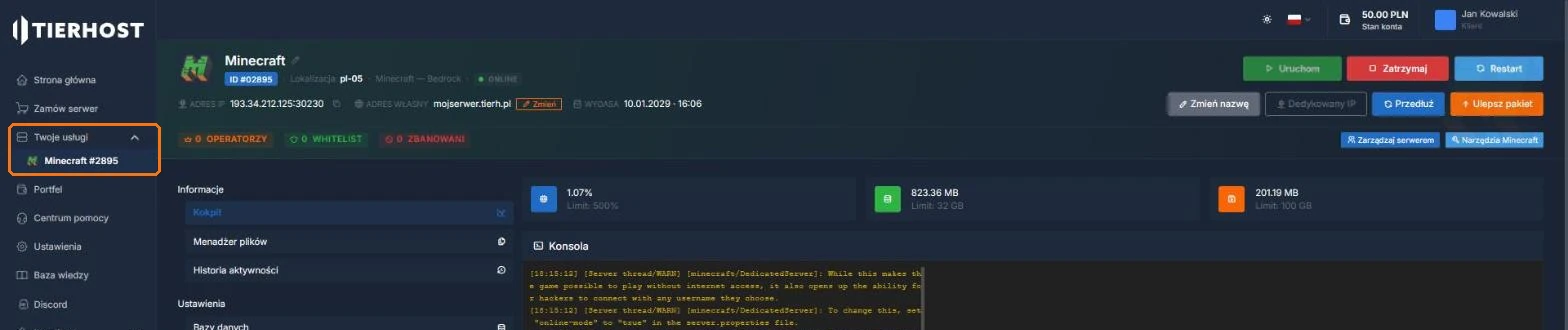
W menu po lewej stronie rozwiń "Twoje usługi" i kliknij swój serwer Minecraft. Otworzy się strona serwera z konsolą i menu zarządzania.
Krok 4: Wgraj plugin
Wgraj plik Dynmap-X.X.X.jar do folderu plugins - przez "Menadżer plików" w panelu (przycisk "Wrzuć plik") lub przez SFTP.
💡 Dynmap znajdziesz też w "Instalator pluginów" w menu serwera - wystarczy go wyszukać i kliknąć "Najnowsza".
📖 Zobacz poradnik: Jak połączyć się przez SFTP
Krok 5: Uruchom serwer
Uruchom serwer, aby plugin Dynmap został załadowany. Dynmap automatycznie utworzy folder konfiguracyjny /plugins/dynmap/.
⚙️ Konfiguracja Dynmap
Krok 1: Przypisz nowy port
Dynmap potrzebuje osobnego portu do działania. W menu serwera, w sekcji "Ustawienia", kliknij "Adresy IP i porty".
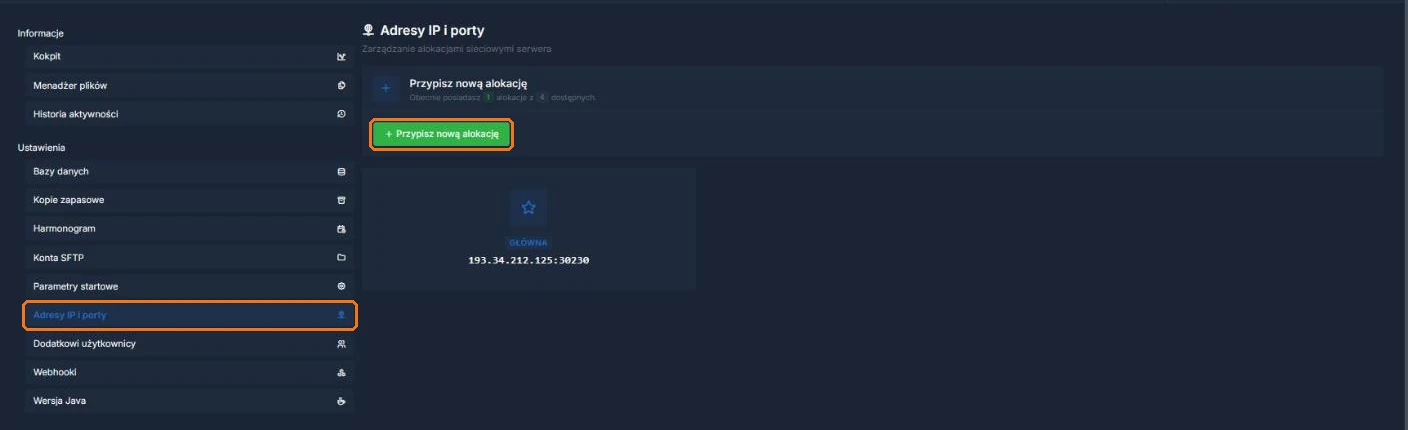
Kliknij "Przypisz nową alokację". Pod przyciskiem zobaczysz, ile alokacji wykorzystujesz i ile jest dostępnych w Twoim pakiecie. Skopiuj port nowo dodanego adresu (np. 26285).
Krok 2: Edytuj plik konfiguracyjny
Otwórz "Menadżer plików" (lub połącz się przez SFTP) i przejdź do /plugins/dynmap/. Otwórz plik configuration.txt.
Znajdź linię:
webserver-port: 8123
Zmień na port, który przypisałeś w panelu:
webserver-port: 26285
Zapisz plik.
Krok 3: Zrestartuj serwer
Zrestartuj serwer, aby załadować nową konfigurację.
Krok 4: Otwórz Dynmap w przeglądarce
Otwórz przeglądarkę i wpisz:
http://IP_SERWERA:PORT
Przykład:
http://51.32.58.22:26285
✅ Gotowe! Dynmap działa! Zobaczysz mapę swojego serwera w przeglądarce!
🎨 Dodatkowa konfiguracja (opcjonalnie)
Zmiana jakości renderowania
W pliku configuration.txt znajdź:
render-triggers: blockupdate
Opcje:
blockupdate- aktualizacja w czasie rzeczywistym (wymaga więcej zasobów)playermove- aktualizacja, gdy gracz się poruszanone- brak automatycznej aktualizacji (najlżejsze)
Ukrycie graczy na mapie
Znajdź:
display-whitelist: false
Zmień na true, aby ukryć graczy, którzy nie są na whitelist.
Własna domena dla Dynmap
Możesz skonfigurować własną domenę (np. mapa.twojserwer.pl) używając Cloudflare lub reverse proxy.
❓ Najczęściej zadawane pytania
Dynmap nie działa - co robić?
Sprawdź:
- Czy port jest poprawnie przypisany w panelu
- Czy port w
configuration.txtjest taki sam jak w panelu - Czy serwer został zrestartowany po zmianie konfiguracji
- Czy firewall nie blokuje portu
Czy Dynmap spowalnia serwer?
Tak, Dynmap wymaga zasobów do generowania mapy. Zalecamy co najmniej 4GB RAM. Możesz zmniejszyć obciążenie, zmieniając render-triggers na none.
Jak ukryć się na mapie?
Gracze z uprawnieniem dynmap.hide mogą ukryć się na mapie używając komendy:
/dynmap hide
Jak dodać markery na mapie?
Użyj komendy:
/dmarker add "Nazwa" icon:"home"